電話番号+予約ボタン常設型header-tel
ロゴ・ナビの右側に、電話番号と予約(問い合わせ)ボタンを並べて常に見せるヘッダー。
地域の事業者を探す人の多くは「今すぐ電話したい」状態で来る。番号を探させないことが最初の離脱対策になる。番号の下に受付時間を小さく添えると、かける前の不安を減らせる。


header-telロゴ・ナビの右側に、電話番号と予約(問い合わせ)ボタンを並べて常に見せるヘッダー。
地域の事業者を探す人の多くは「今すぐ電話したい」状態で来る。番号を探させないことが最初の離脱対策になる。番号の下に受付時間を小さく添えると、かける前の不安を減らせる。
header-simpleロゴとナビゲーションに、目立つボタンを1つだけ置いたすっきりしたヘッダー。
ボタンを1つに絞ると、サイトが一番してほしい行動(資料請求・来場予約など)がはっきりする。世界観を優先するブランド型のサイトに向く。


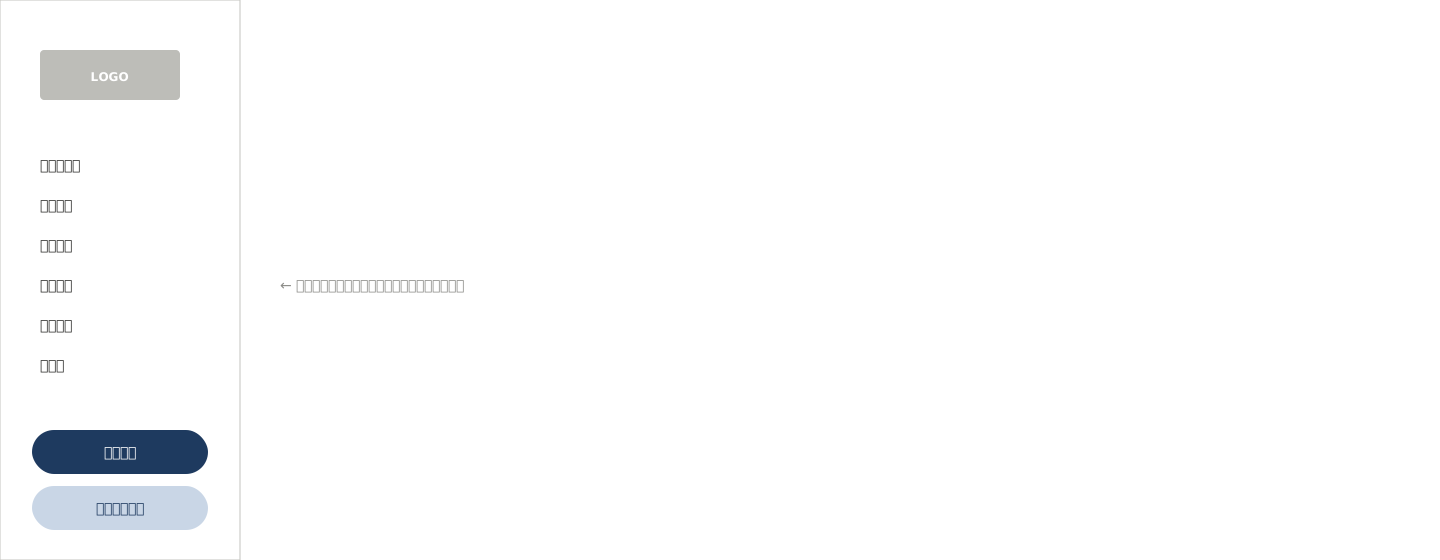
header-sidebarロゴ・メニュー・相談ボタンを画面左の縦長エリアに固定し、コンテンツを右側に流す。
どこまでスクロールしても「無料相談」「カタログ請求」が視界に残る。写真を大きく見せたい住宅系と相性がよい。メニュー項目が多くても横幅を気にせず並べられる。

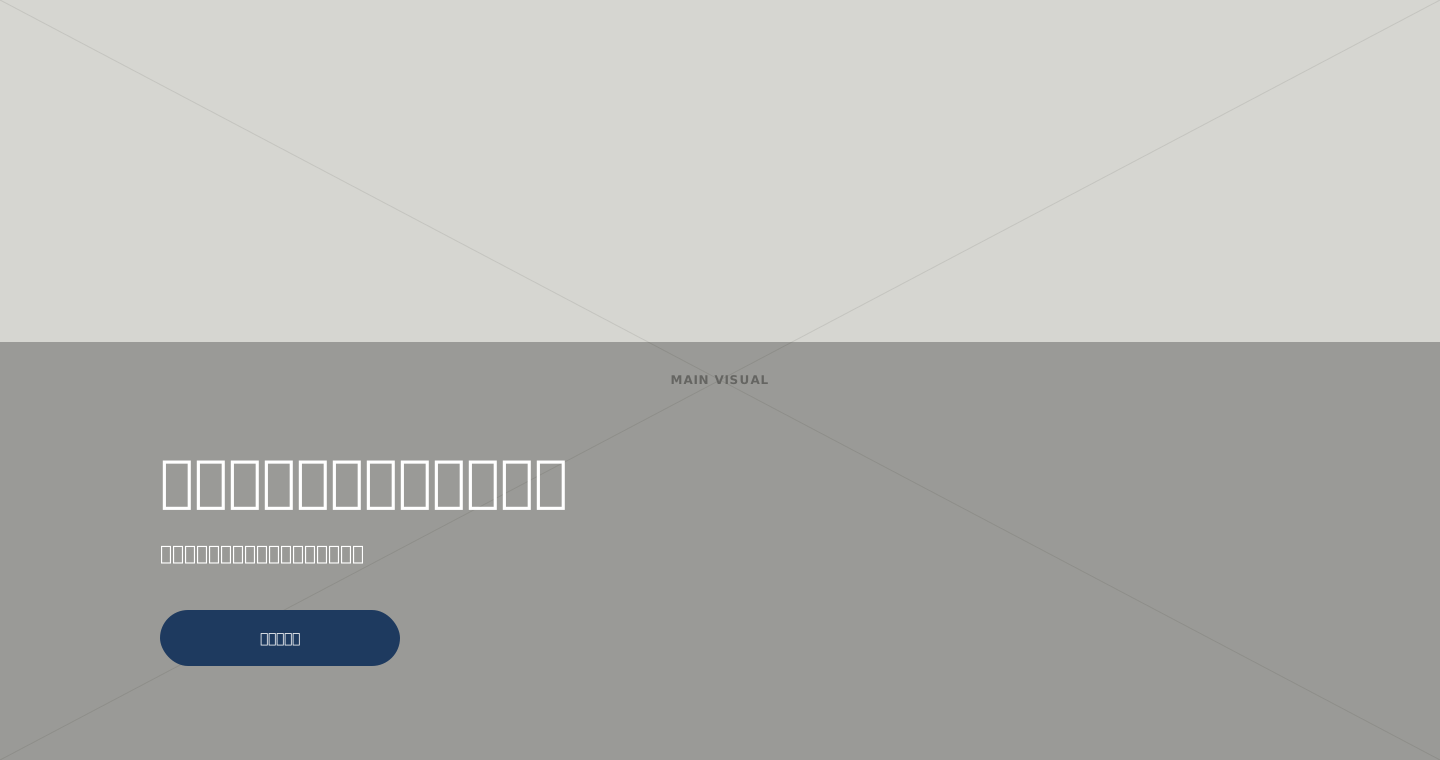
hero-photo-full画面いっぱいの写真に、短いキャッチコピーを重ねるファーストビュー。
施工写真や院内の写真で「どんな空気の会社か」を一瞬で伝えられる。コピーは地域名と得意分野を入れて15字前後に。写真の上の文字は読みにくくなりやすいので、暗幕か余白側に置く。
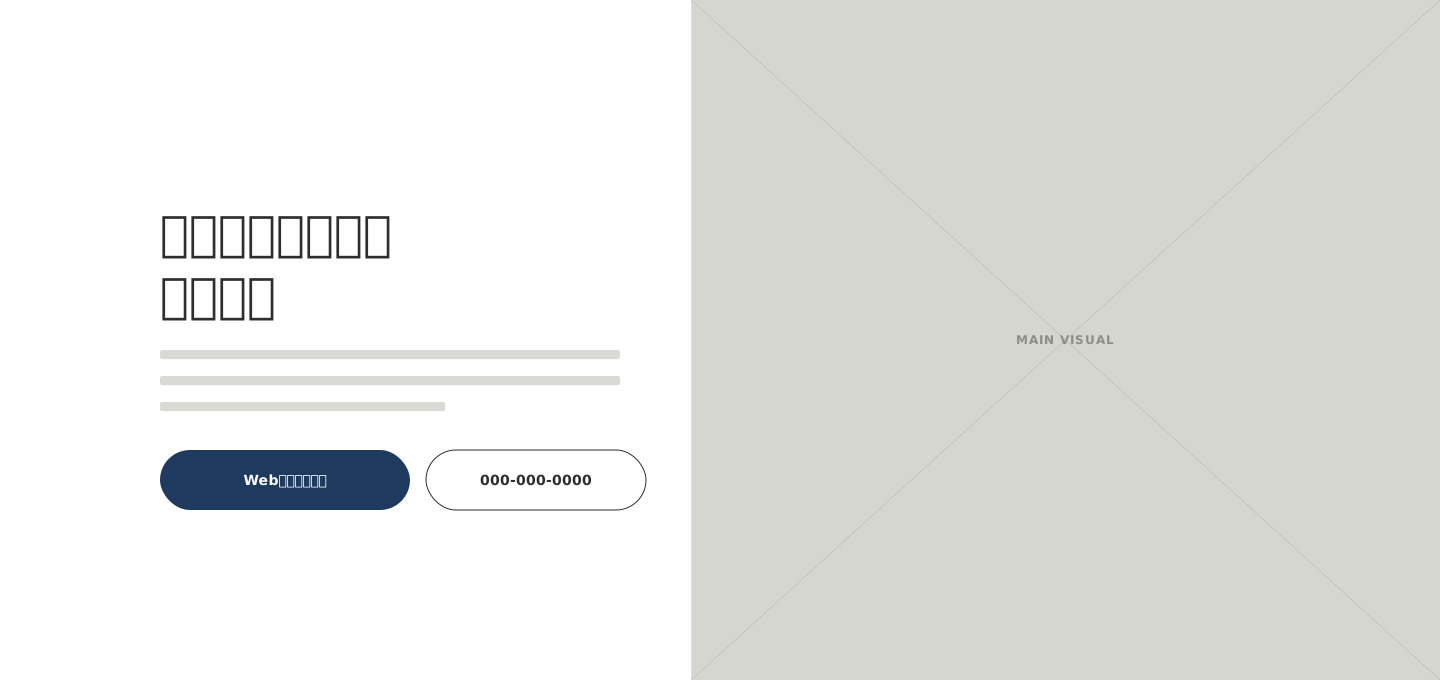
hero-split左にコピーとボタン、右に写真を置く2分割のファーストビュー。
文字が写真に重ならないので、コピーとボタンが確実に読まれる。伝えたい情報が多い医療・士業や、ボタンを最初から見せたいサイトに向く。
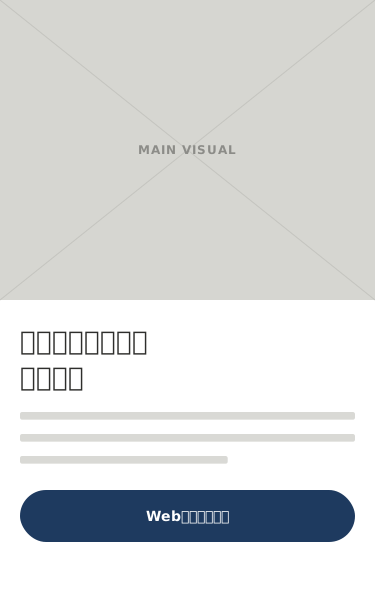
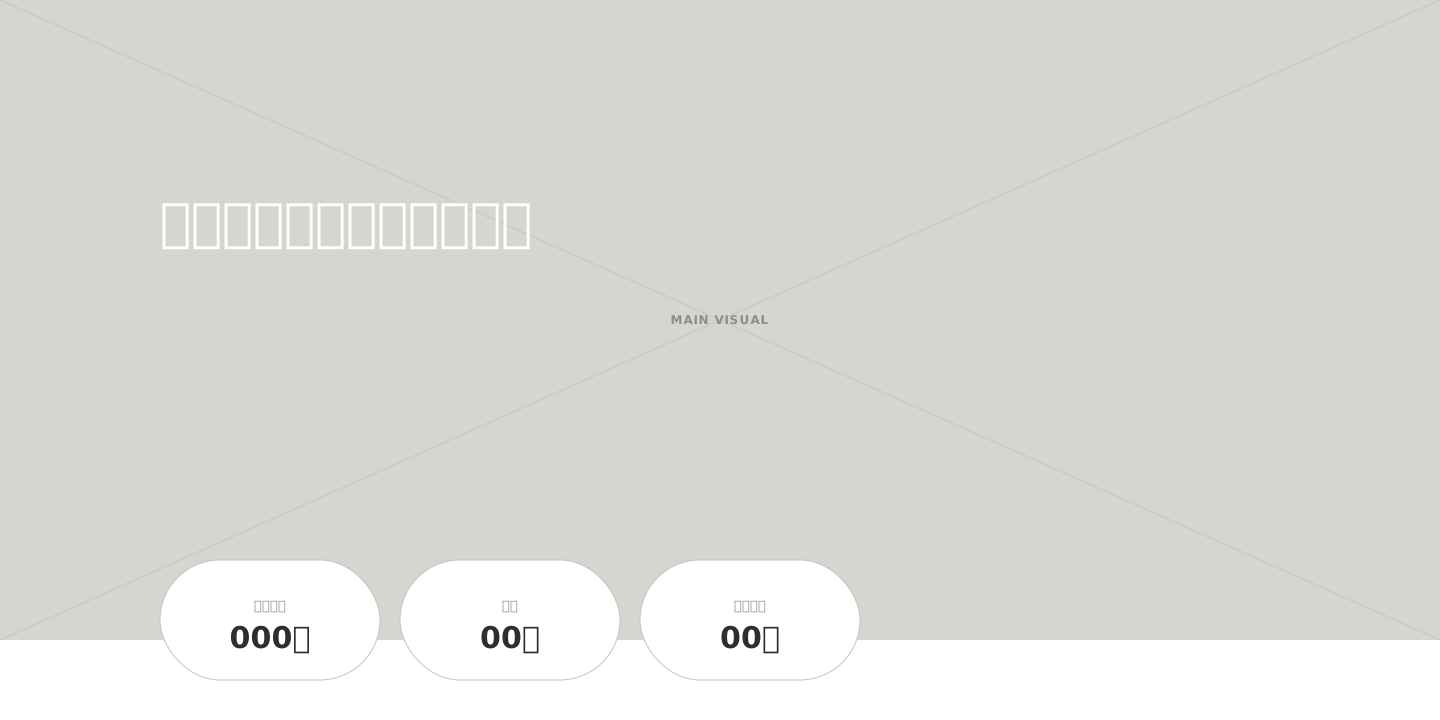
hero-badgeメイン写真の上や下に、「施工実績〇〇棟」「創業〇〇年」などの数字バッジを並べるファーストビュー。
地方の比較検討では「ちゃんとした会社か」が最初の関門になる。数字は根拠になる実数だけを使い、3つまでに絞ると信頼の材料として効く。
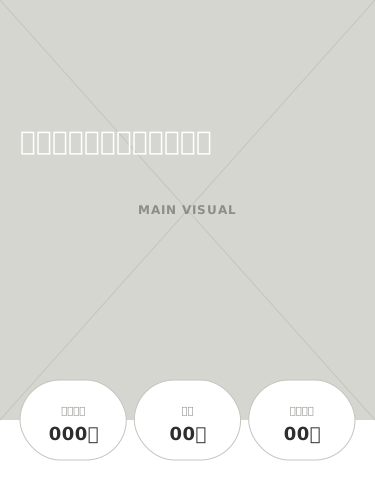
info-barファーストビュー直下に、診療(営業)時間・休業日・電話番号をまとめた帯を置く。
医院や店舗では「今日あいているか」が来院の最後の決め手になる。トップページの最初の数百pxで答えておくと、電話での問い合わせも減らせる。

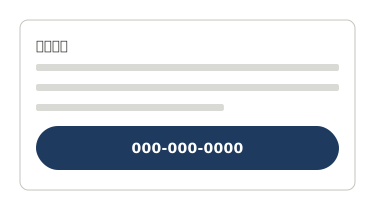
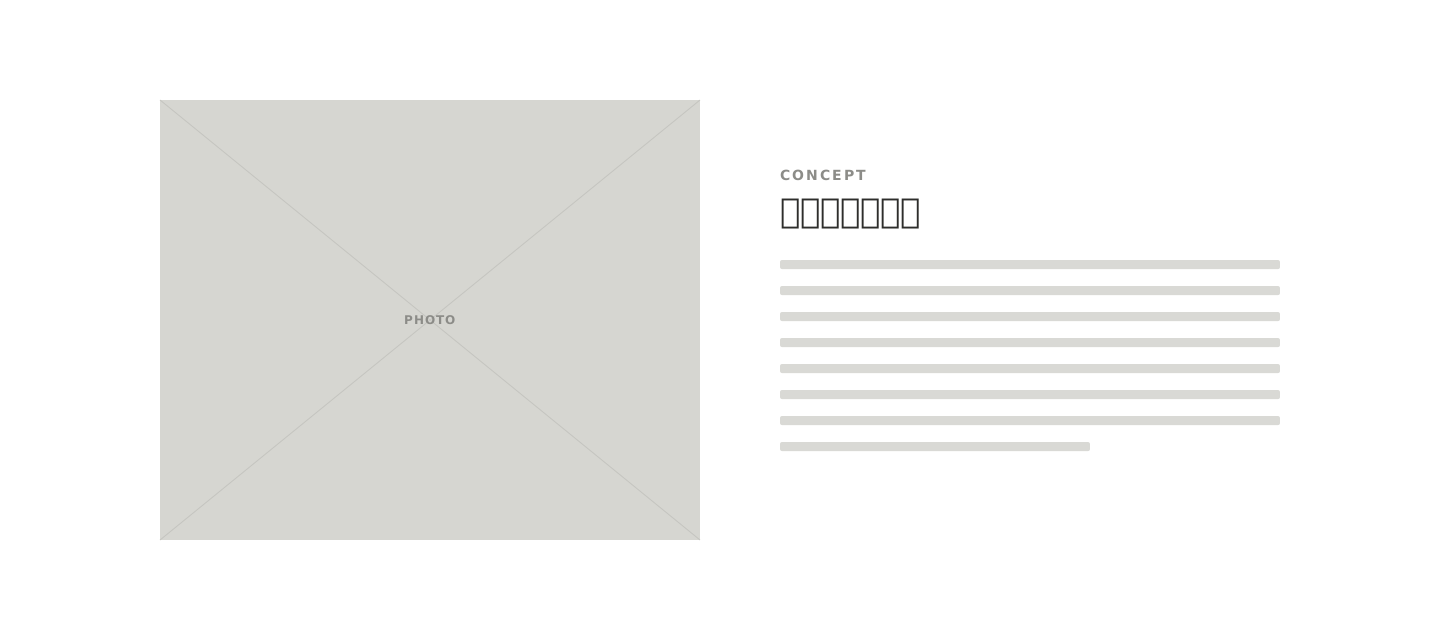
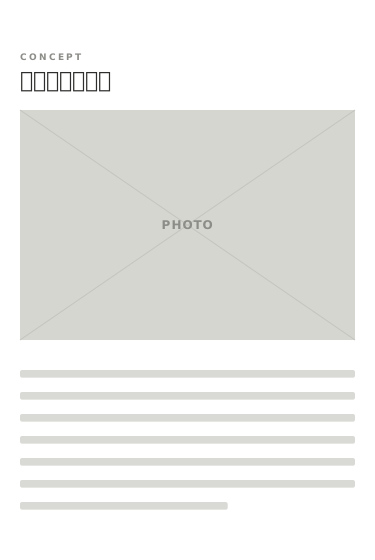
concept-photo-text写真1枚と、会社(医院)の考え方を伝える短い文章を並べる。
価格や設備では差がつきにくい業種ほど、「誰が・どんな考えで」が決め手になる。代表の言葉を自分の言葉で書くのがいちばん効く。
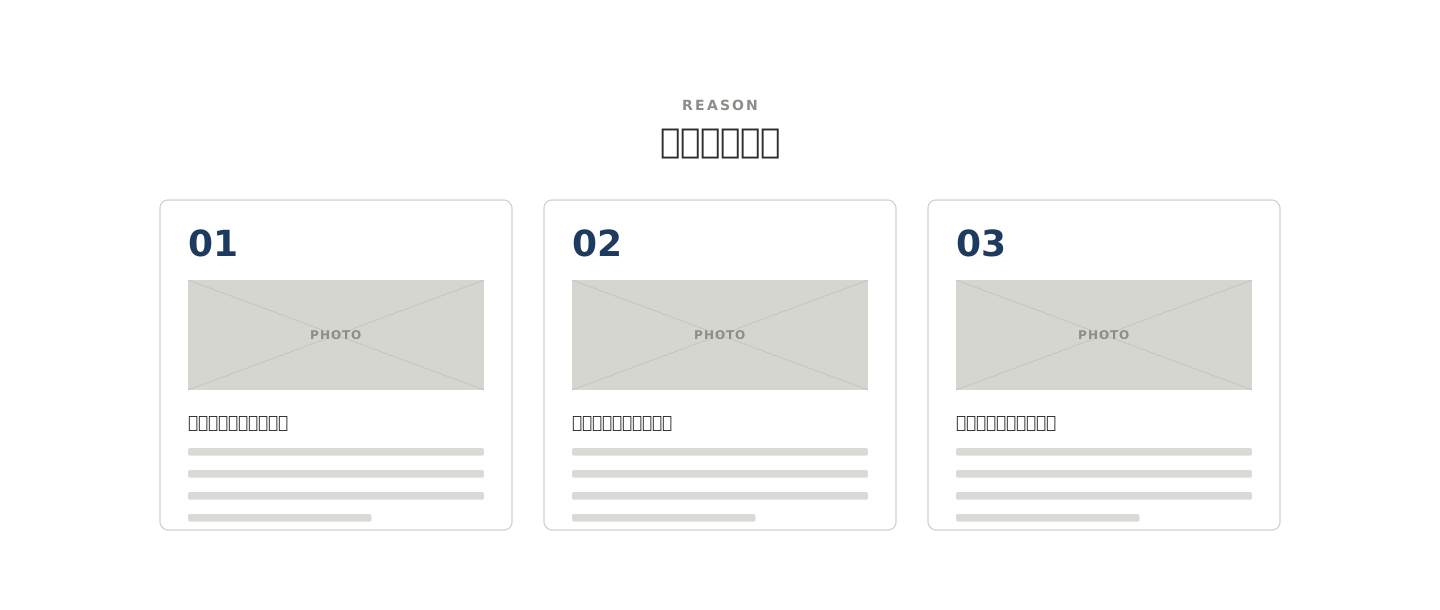
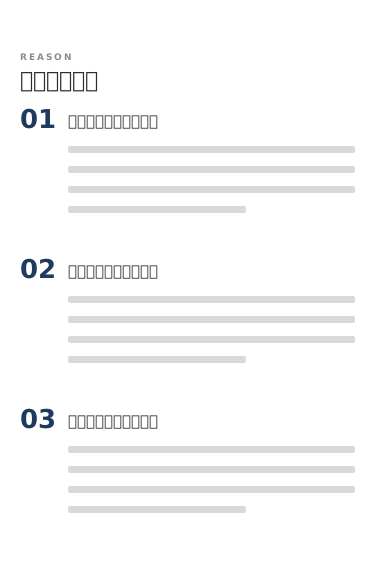
strength-numbered「選ばれる理由」を番号つきで3〜4項目並べる。
比較している人に、他社との違いを短時間で渡せる。項目名は「丁寧」「安心」のような抽象語を避け、「完成後20年の定期点検」のように具体的に書く。
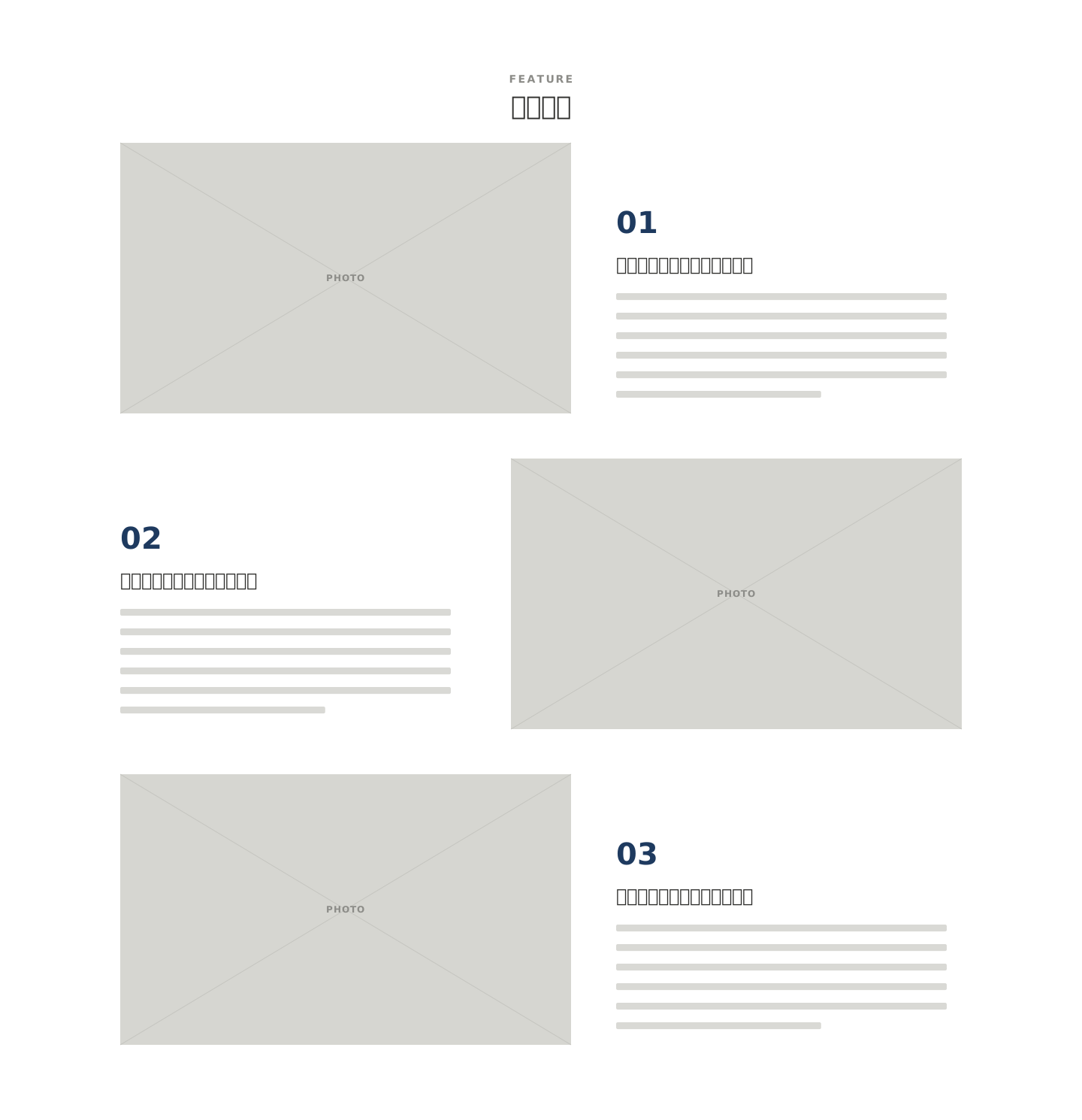
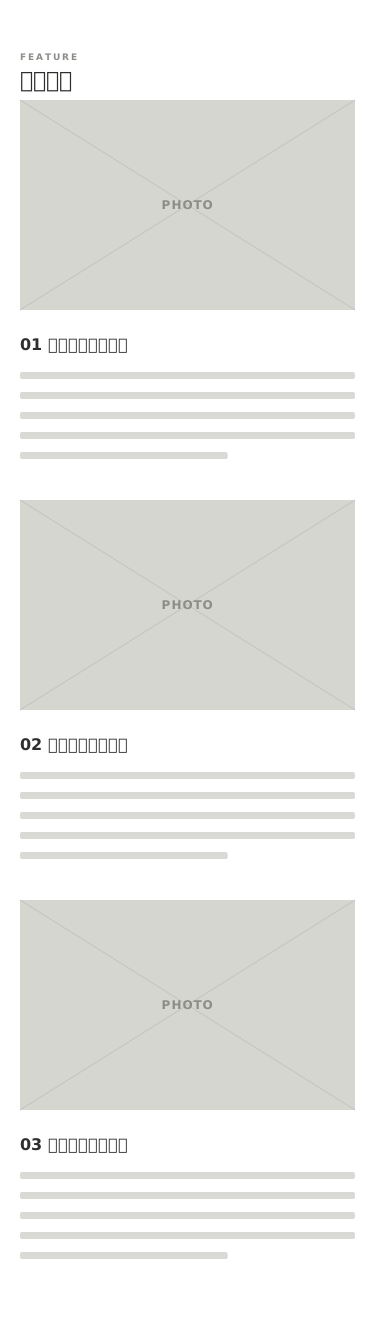
strength-zigzag写真と説明文を左右交互に並べ、強みを1つずつ丁寧に見せる。
1項目あたりの情報量が多くても読みやすい。設備・技術・こだわりなど、写真で裏付けできる強みに向く。
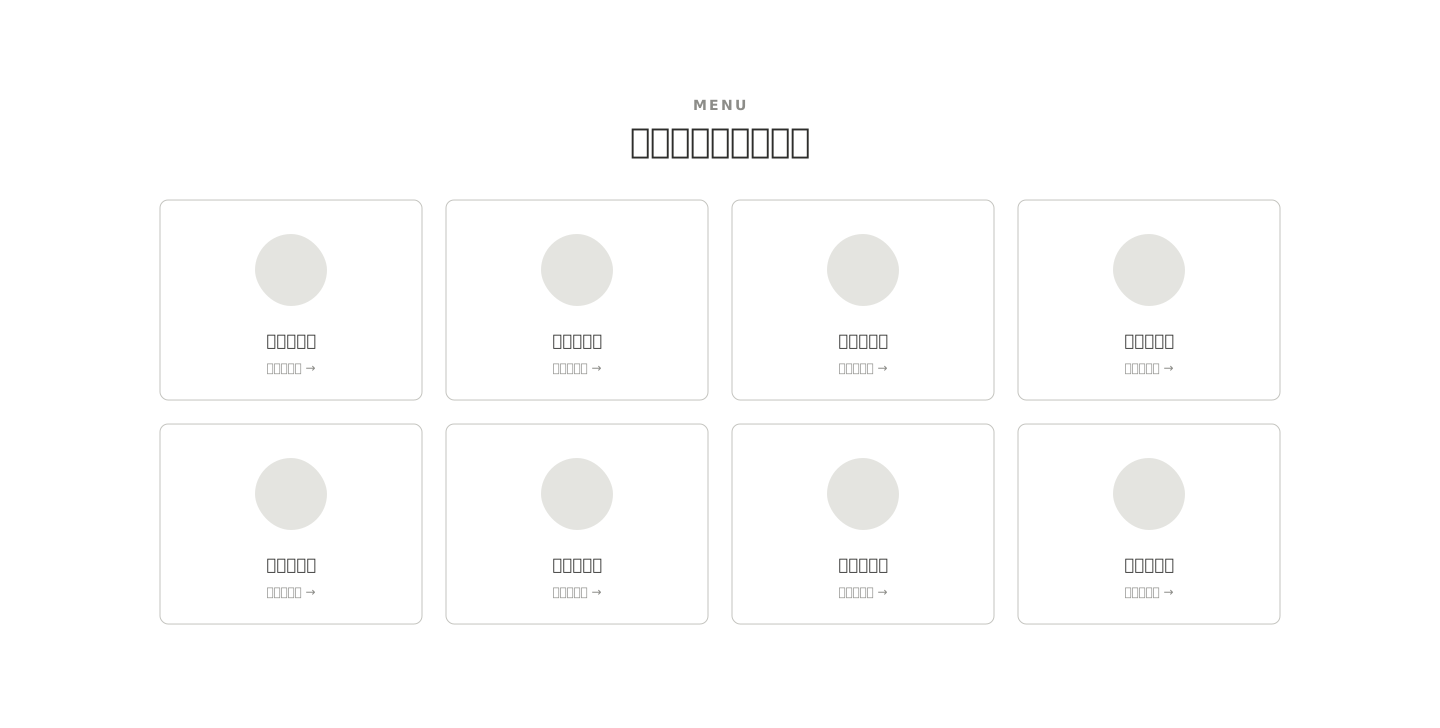
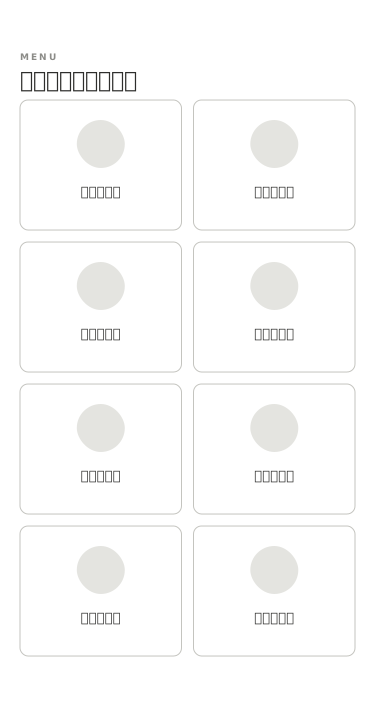
menu-grid診療メニューやサービスを、アイコンか写真つきのカードで格子状に並べる。
目的の診療やサービスを探して来た人が、迷わず下層ページへ進める。各カードは下層ページ(=検索の入口)へのリンクにする。
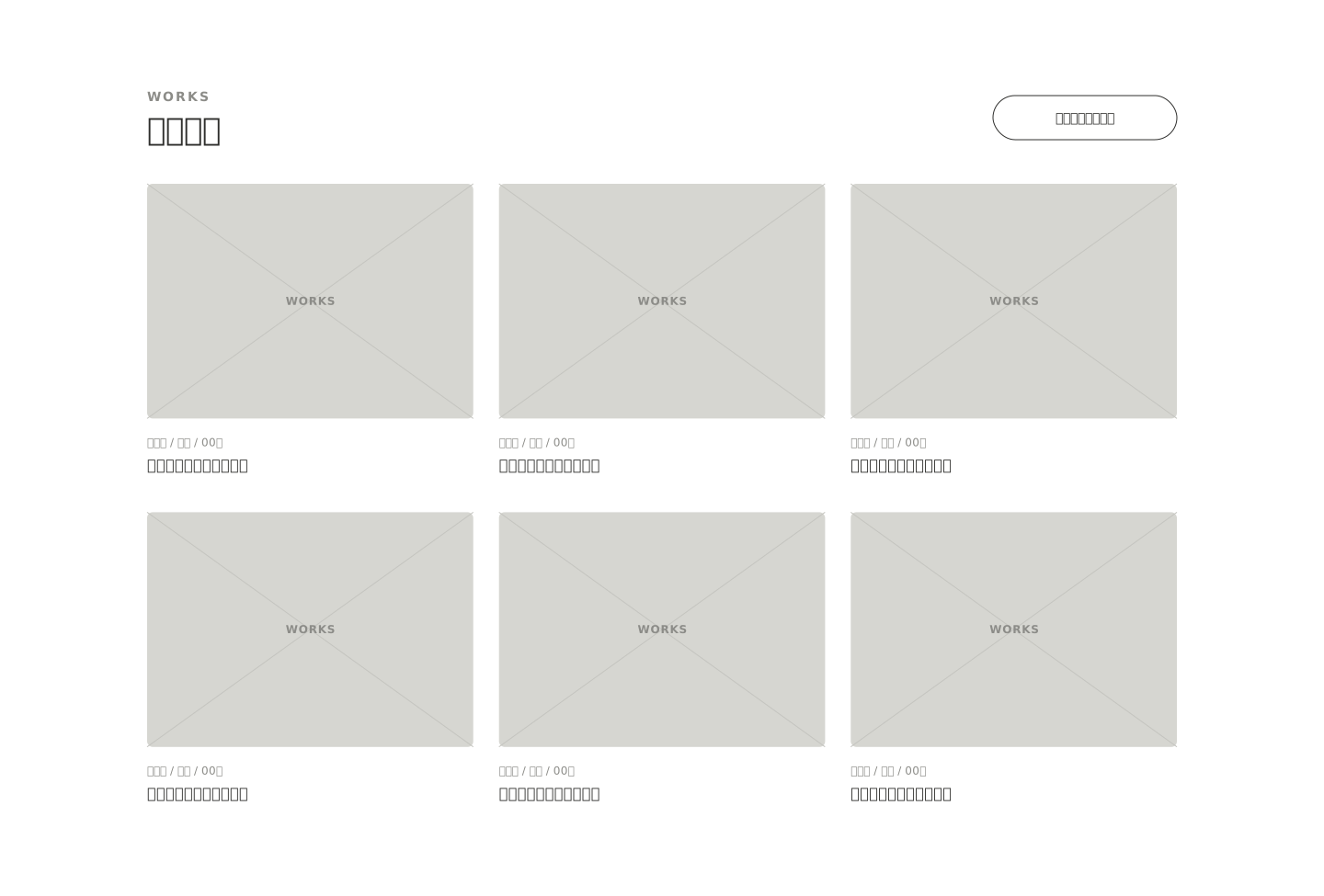
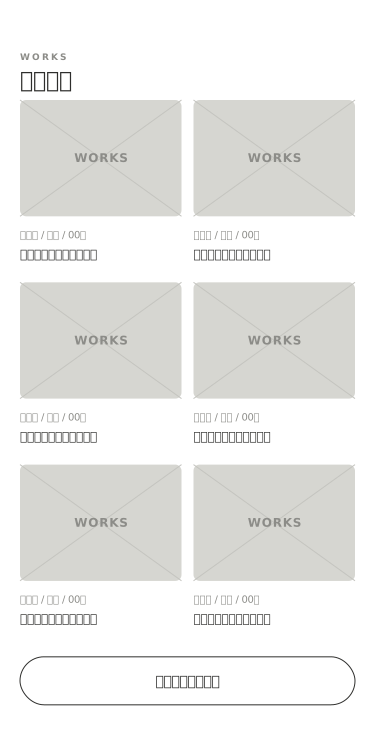
works-grid施工事例・実績を、写真中心のカードで格子状に並べる。
工務店・リフォームでは、事例写真がいちばん見られるコンテンツ。地域名・延床面積・費用帯などの短いラベルを添えると、自分ごととして比べてもらえる。
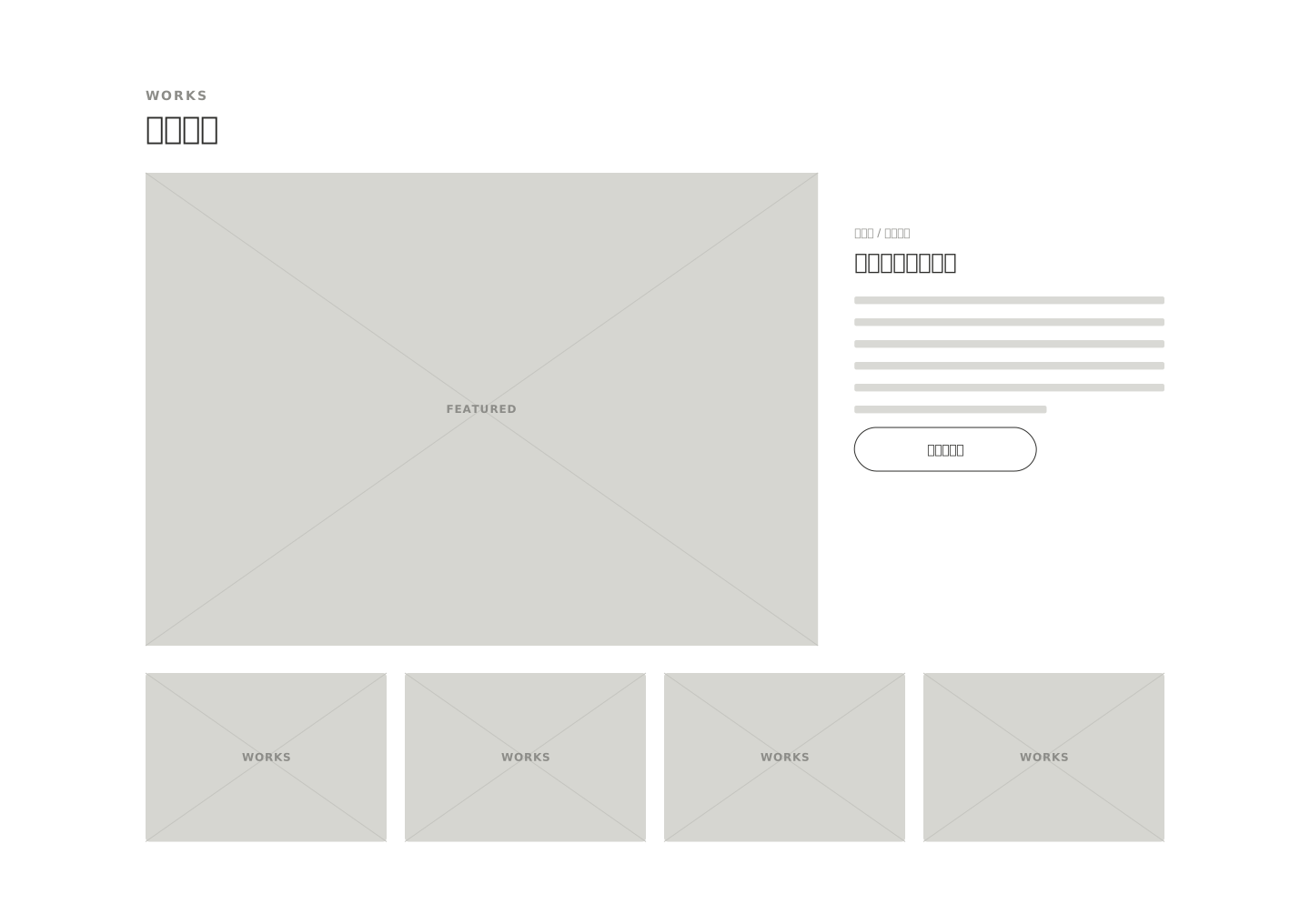
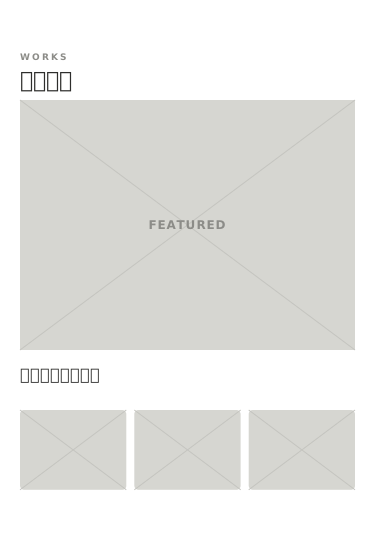
works-feature代表的な事例を1件だけ大きく見せ、その他を小さなサムネイルで続ける。
「この会社の代表作はこれ」と言い切れるので、世界観が伝わりやすい。デザイン性で選ばれたい注文住宅・リノベーションに向く。
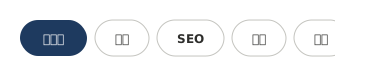
category-nav記事のカテゴリをタブ(チップ)で横に並べ、右端に検索窓を置く。
記事が増えるほど、読者は「自分に関係あるテーマ」から探したくなる。カテゴリ名は社内の分類ではなく、読者の悩みの言葉で付けると回遊が増える。

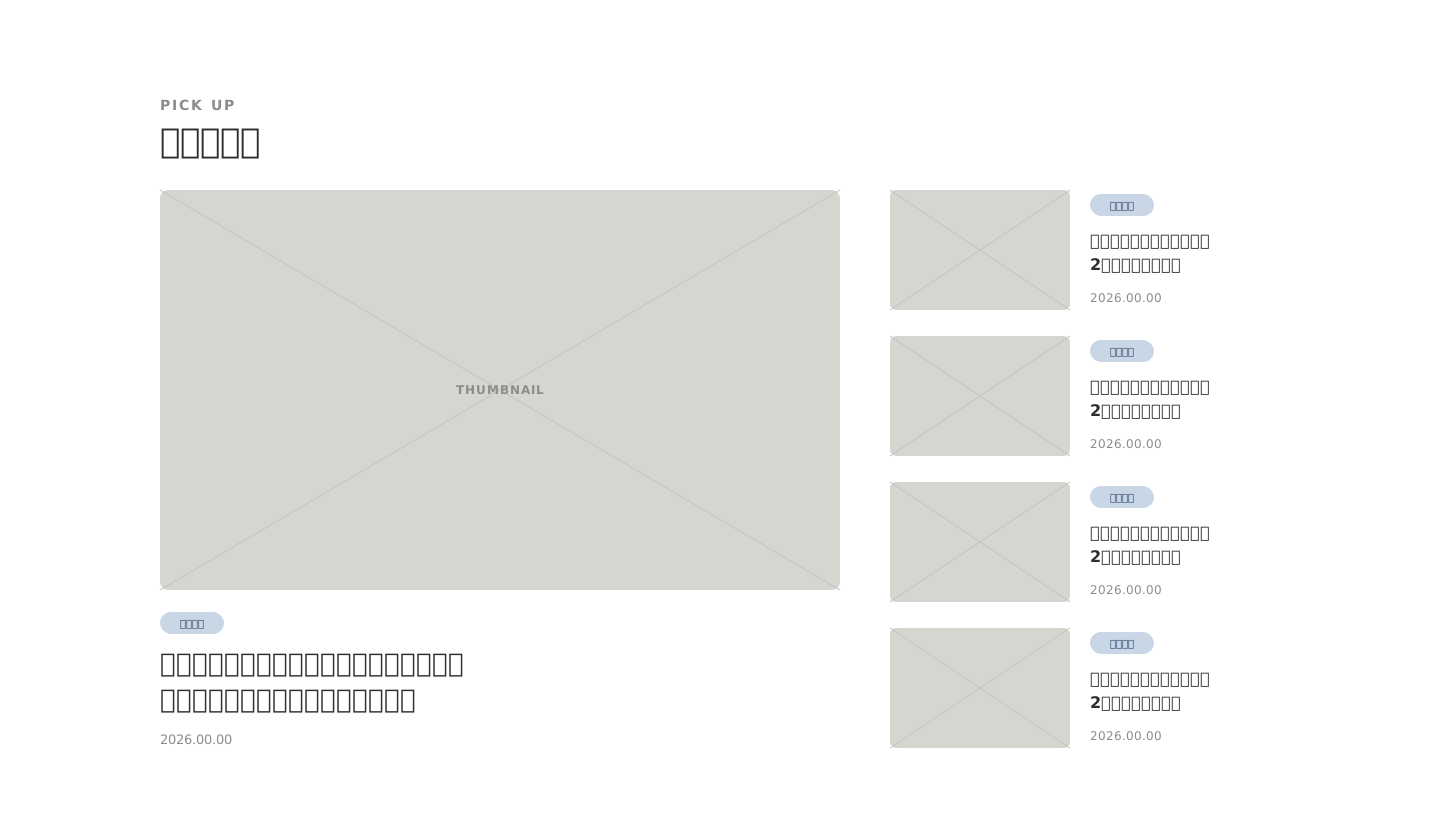
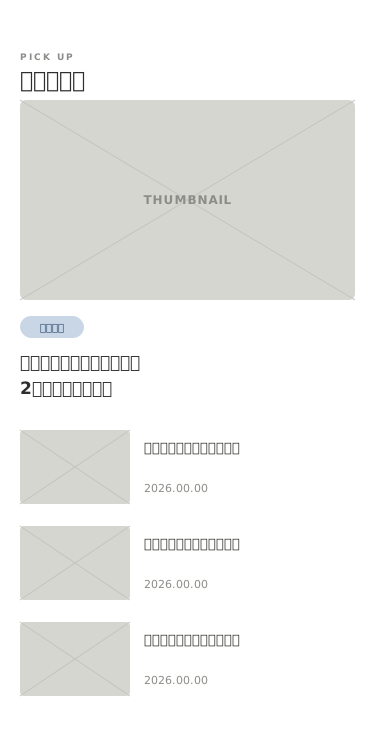
article-featureいちばん読んでほしい記事を大きく1本、その横に関連する記事を小さく並べる。
トップに来た人に「このメディアは何を伝えたいか」を一目で示せる。売上や問い合わせにつながる記事を大判に置き、定期的に入れ替える。
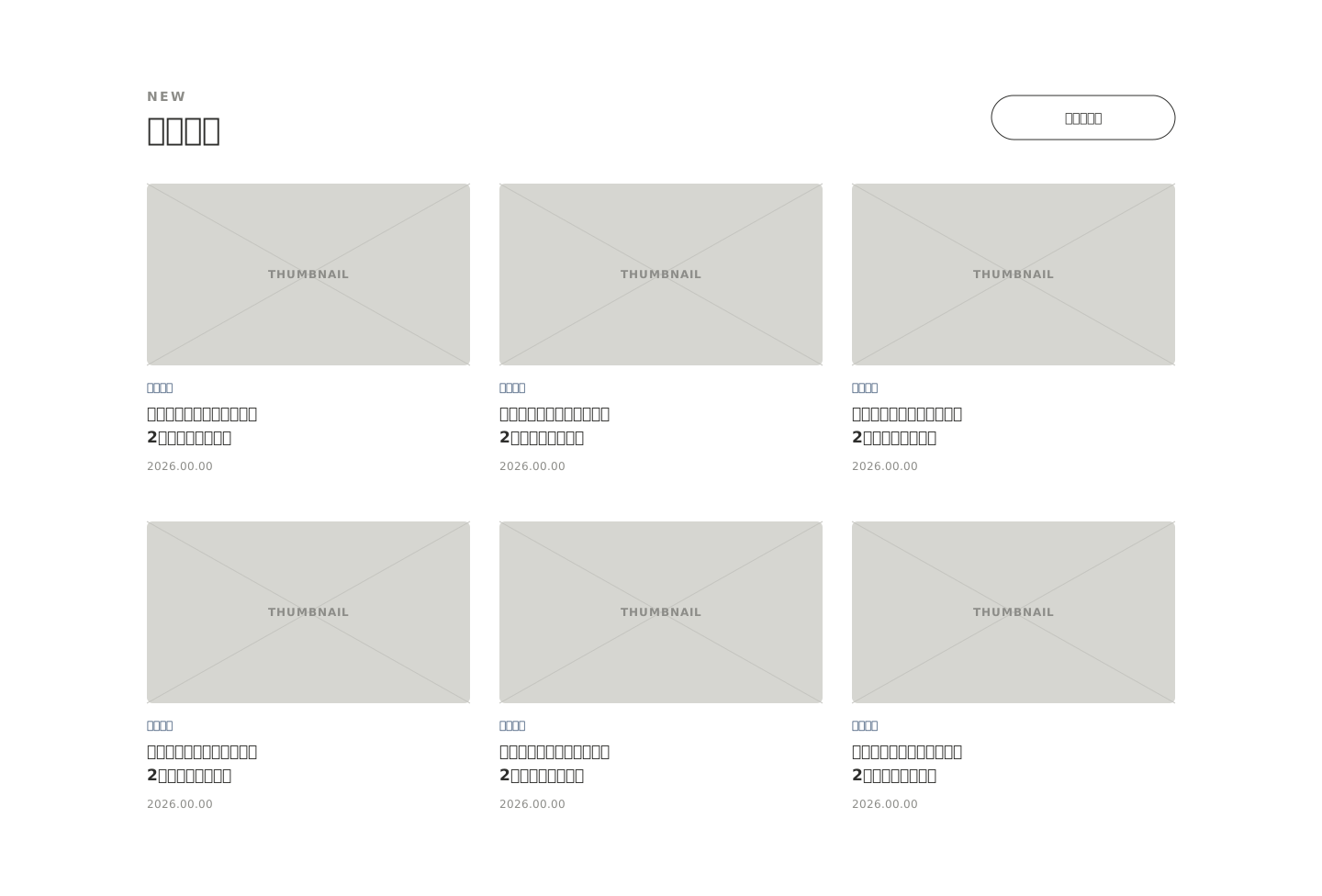
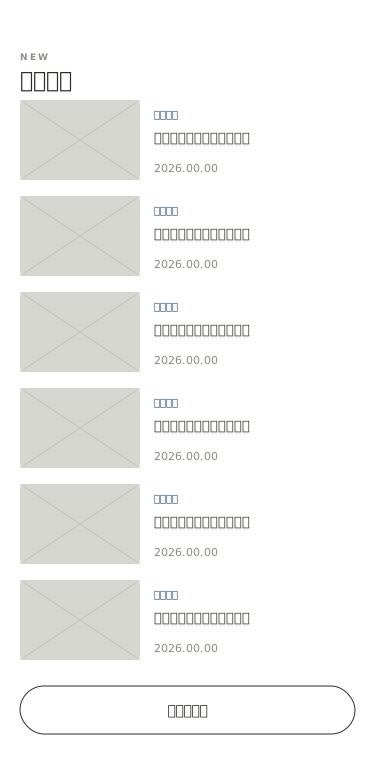
article-gridサムネイル・カテゴリ・タイトル・日付のカードを格子状に並べる。
新着を並べるだけでも「更新されているメディア」という信頼になる。サムネイルの比率と文字数をそろえると、量が多くても読みやすい。
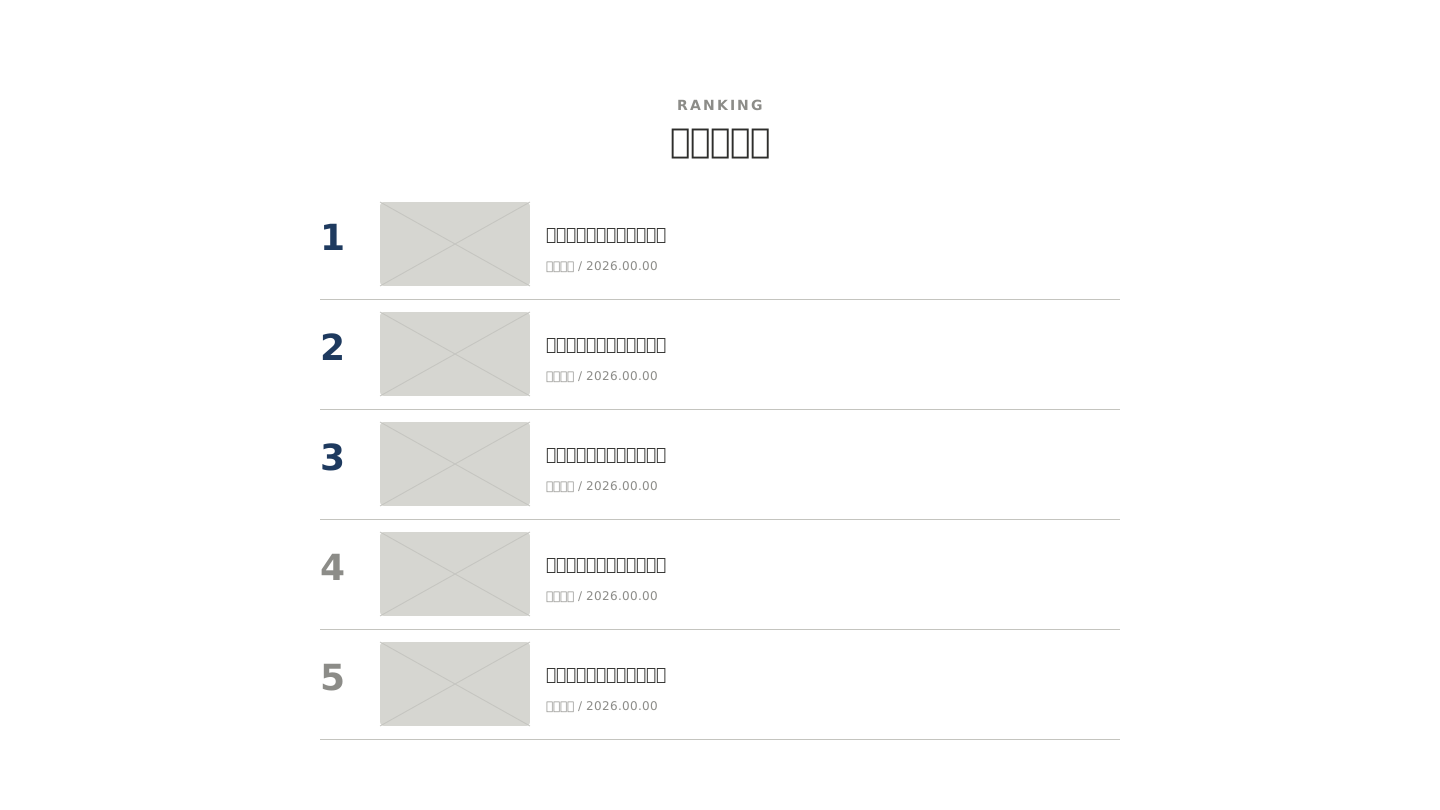
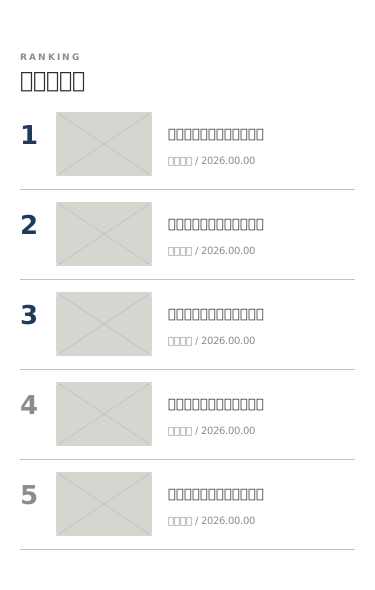
ranking-listよく読まれている記事を、番号つきの一覧で見せる。
初めて来た人は何から読めばいいか迷う。実際に読まれている記事を示すと、最初の1本を選んでもらいやすく、検索から入った人の回遊も増える。
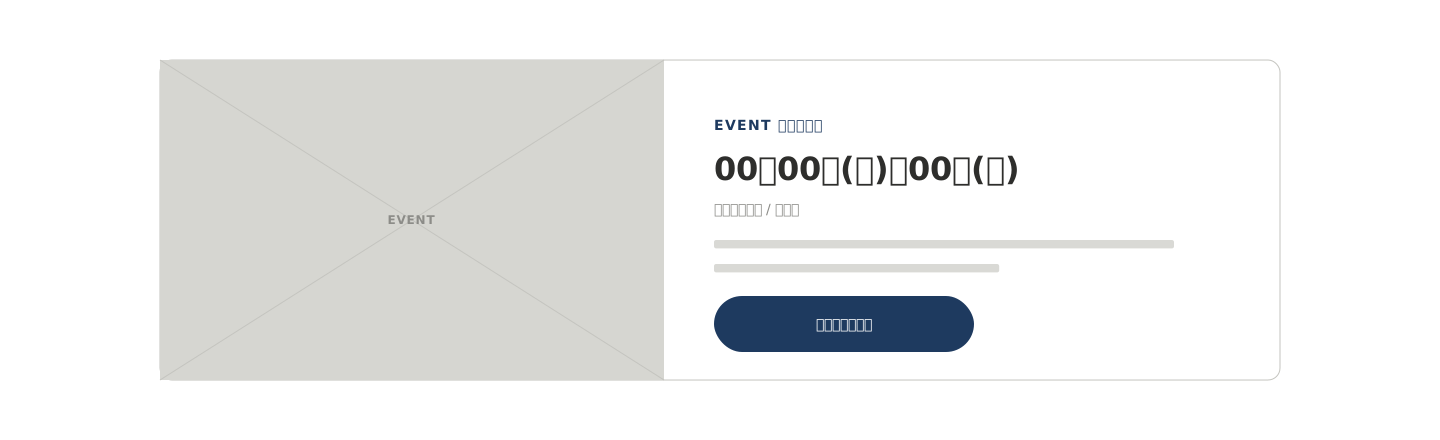
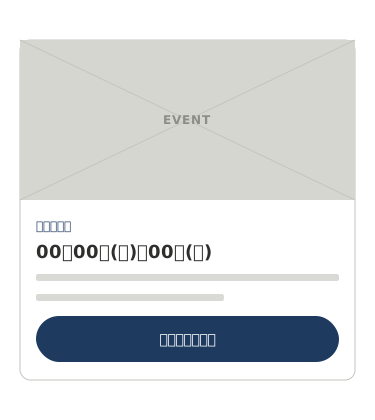
event-banner完成見学会・相談会・キャンペーンなどを、日付つきのバナーで告知する。
工務店の問い合わせは見学会の予約から始まることが多い。日付・場所・予約ボタンを1か所にまとめ、終わった告知は必ず差し替える。
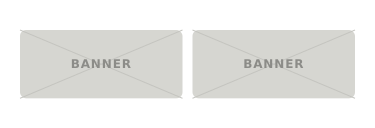
banner-rowキャンペーン・特設ページ・LINE登録などへのバナーを横に並べる。
期間限定の企画や重点サービスへ、トップから最短で送れる。並べすぎると何も押されなくなるので、3つまでに絞り、古いものは外す。

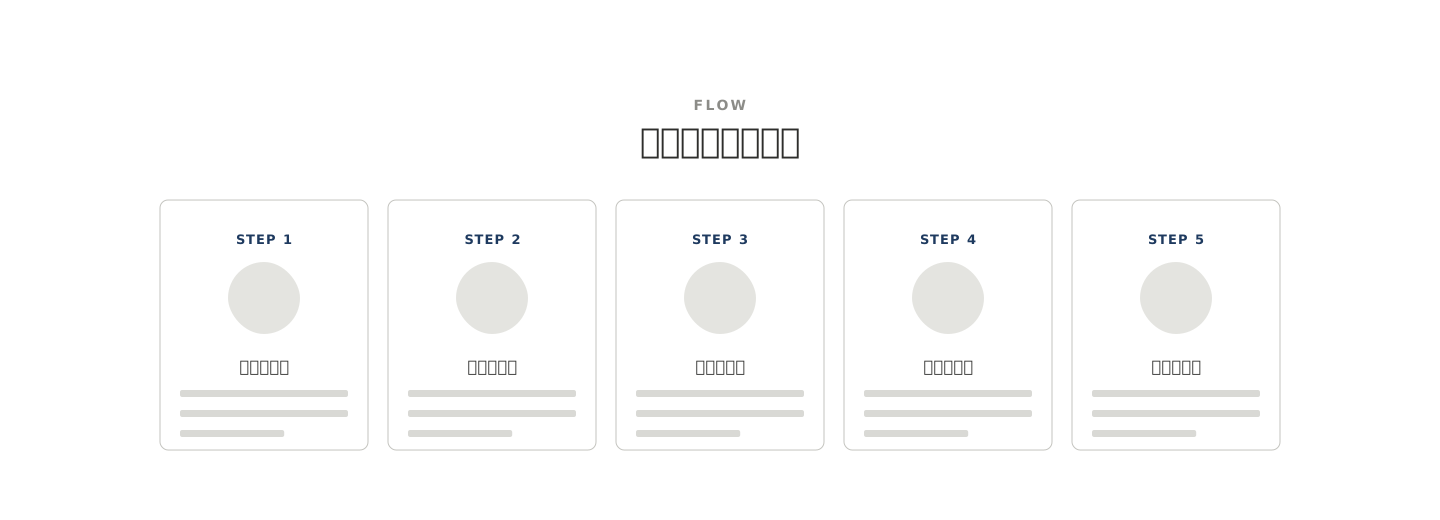
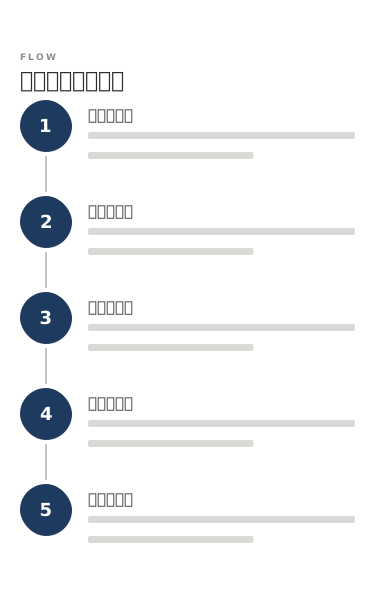
flow-steps相談から完成(初診から治療完了)までの流れを、番号つきの手順で見せる。
初めての人がいちばん不安なのは「何から始まるのか」。最初の一歩(無料相談・初診)の中身と所要時間まで書くと、問い合わせのハードルが下がる。
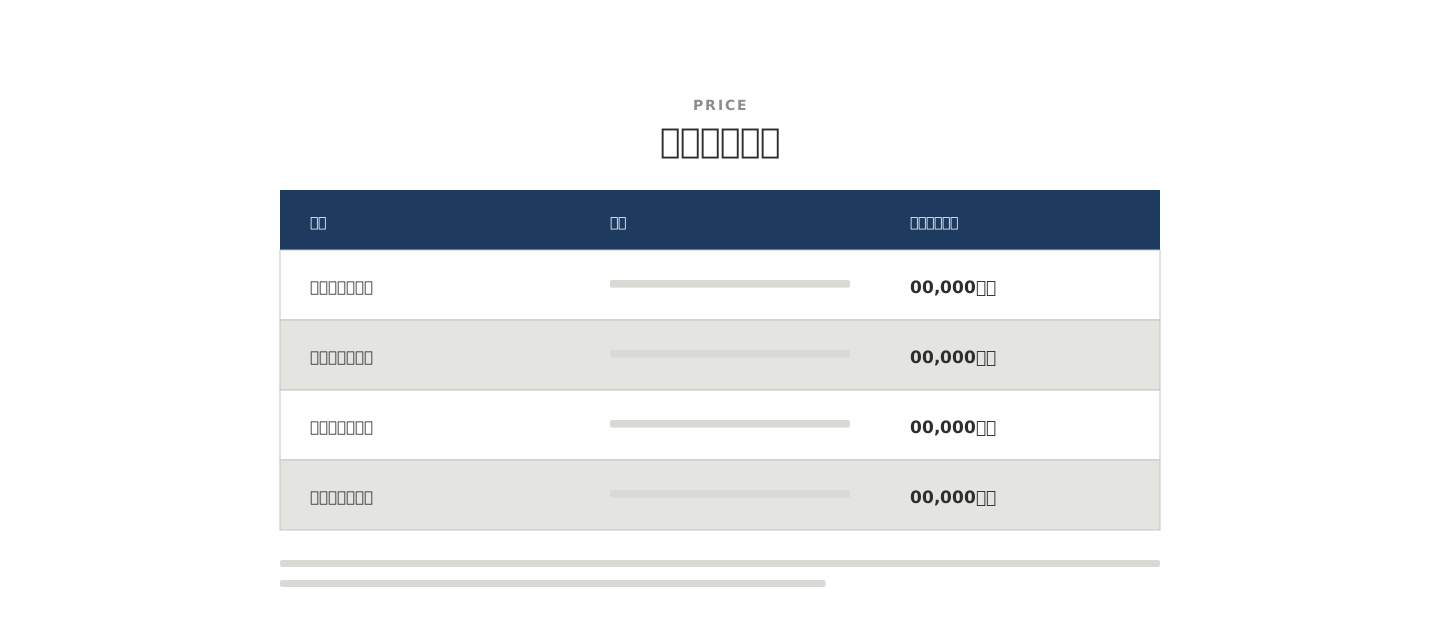
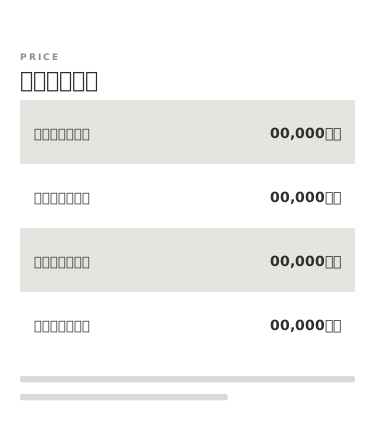
price-table料金やプランを、表または比較カードで見せる。
料金を出していないと、比較の段階で候補から外されやすい。「〇〇万円〜」でも目安を出し、含まれるもの・含まれないものを書き分ける。
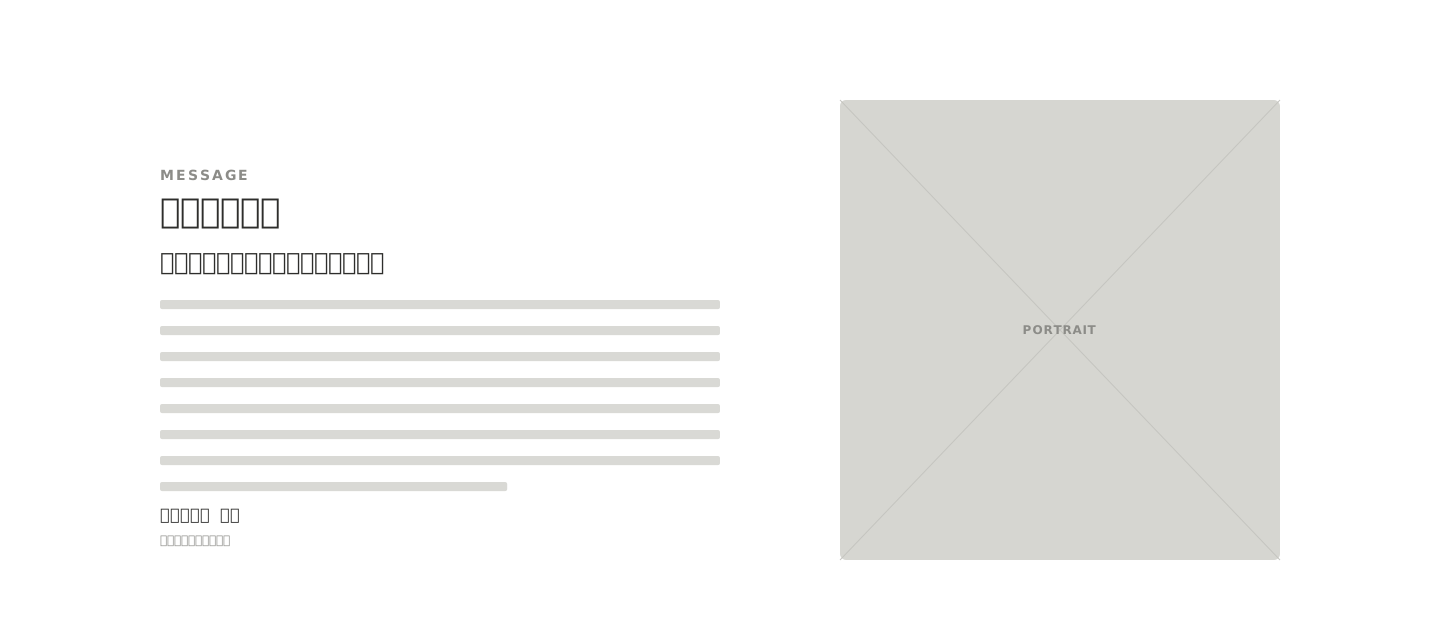
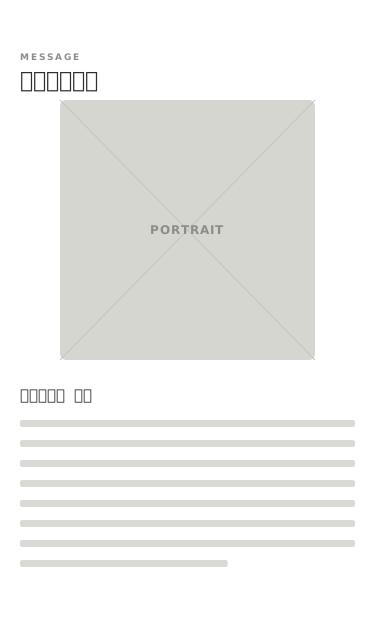
people-message代表(院長)の写真と、あいさつ文・経歴を並べる。
地域のサービスは「人で選ぶ」業種が多い。顔写真と、資格・経歴などの事実を並べると信頼につながる。
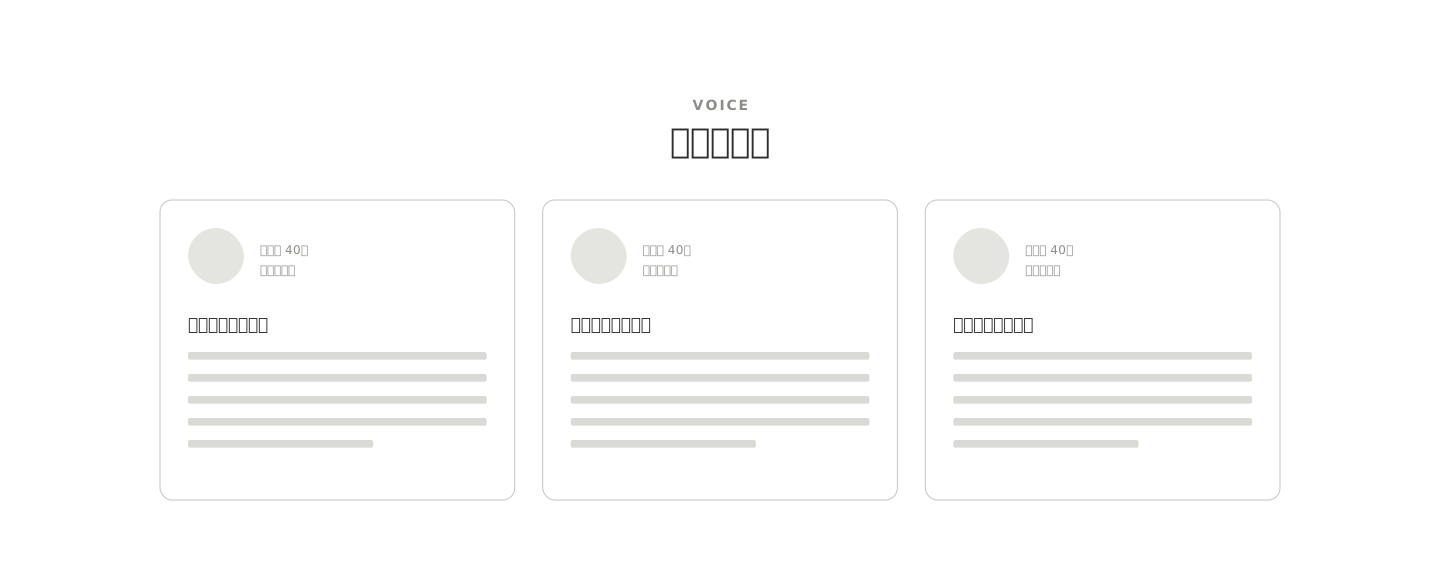
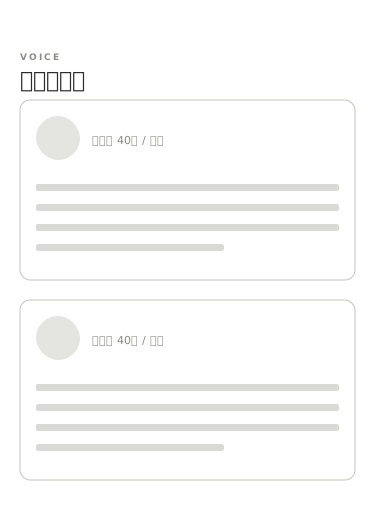
voice-cardsお客様(患者様)の声を、カードで並べる。
第三者の言葉は、自社の説明より信じてもらいやすい。属性(地域・年代・依頼内容)を添え、医療広告ガイドラインなど業種のルールに注意する。
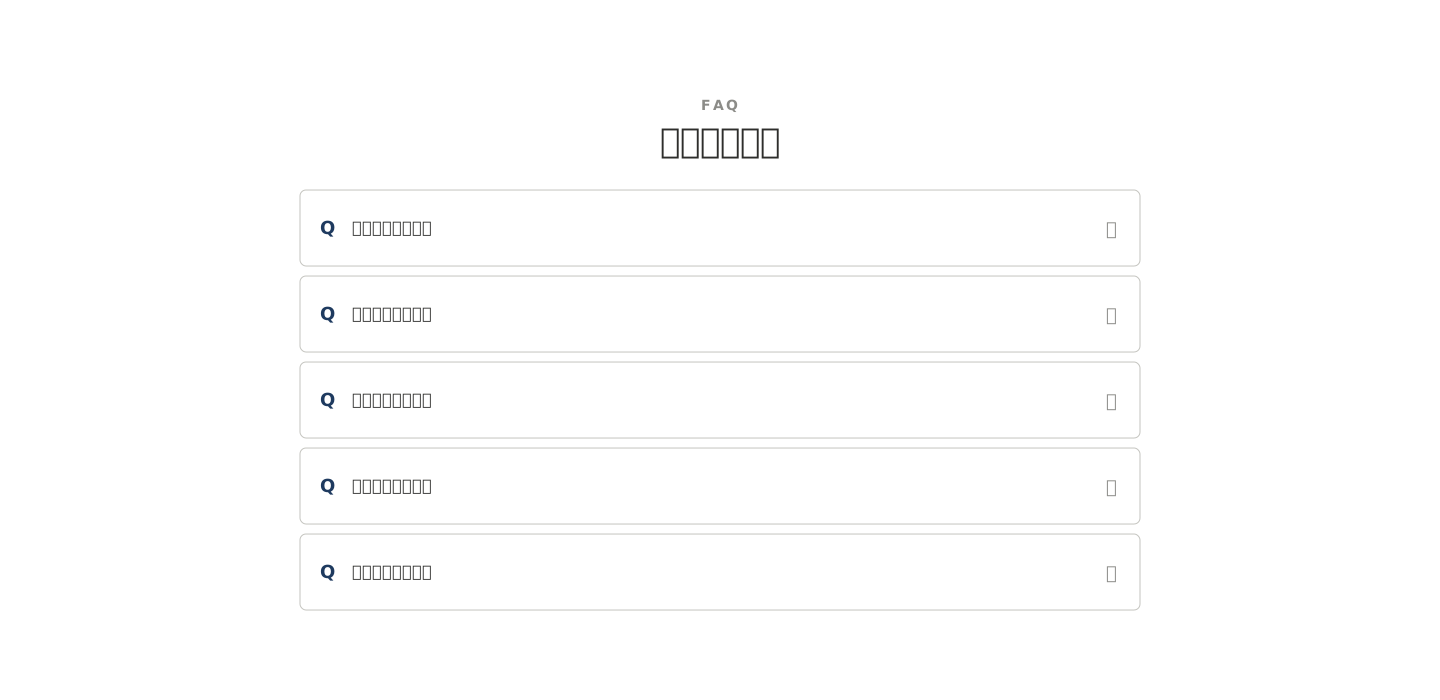
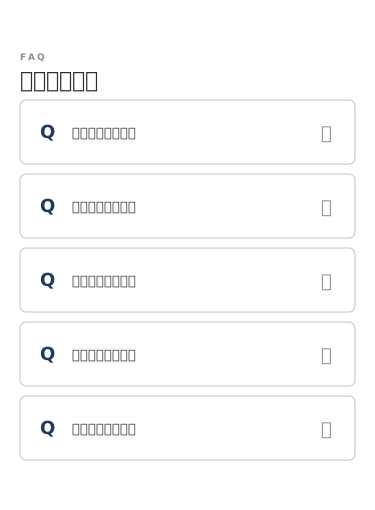
faq-accordionよくある質問を、開閉式の一覧で並べる。
電話で毎回聞かれることを先に答えておくと、問い合わせの質が上がる。構造化データ(FAQPage)と合わせると検索結果でも目立ちやすい。
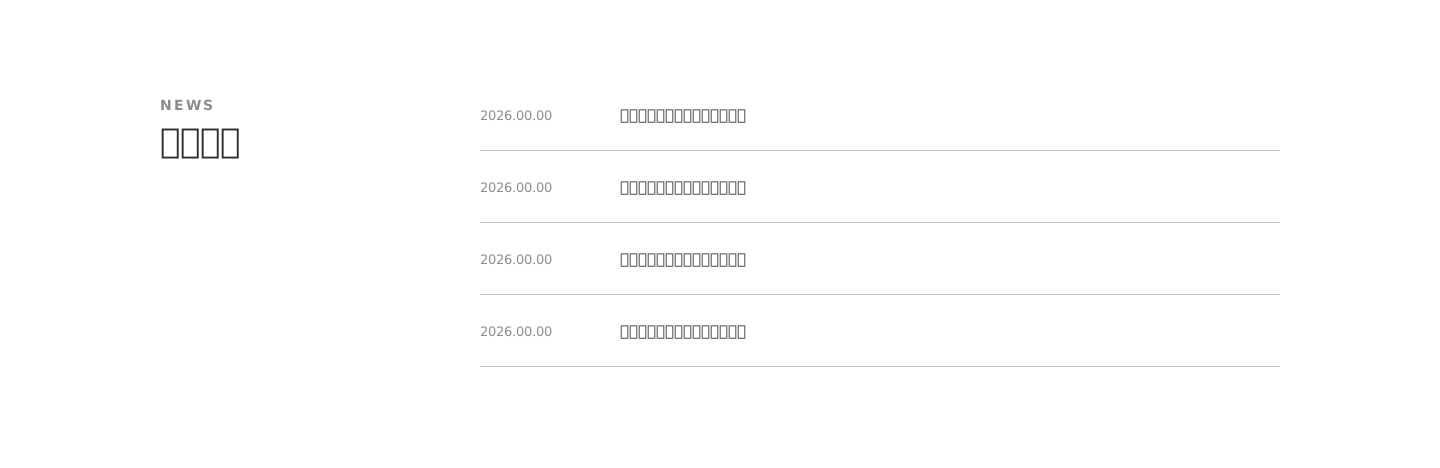
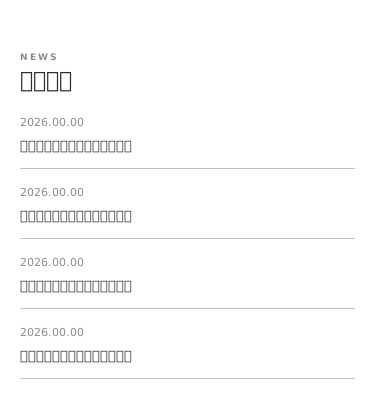
news-list日付つきのお知らせ・ブログを一覧で並べる。
更新が止まっていると「営業しているのか」と不安を与える。更新できる頻度に合わせて、件数を少なめに出すのが安全。
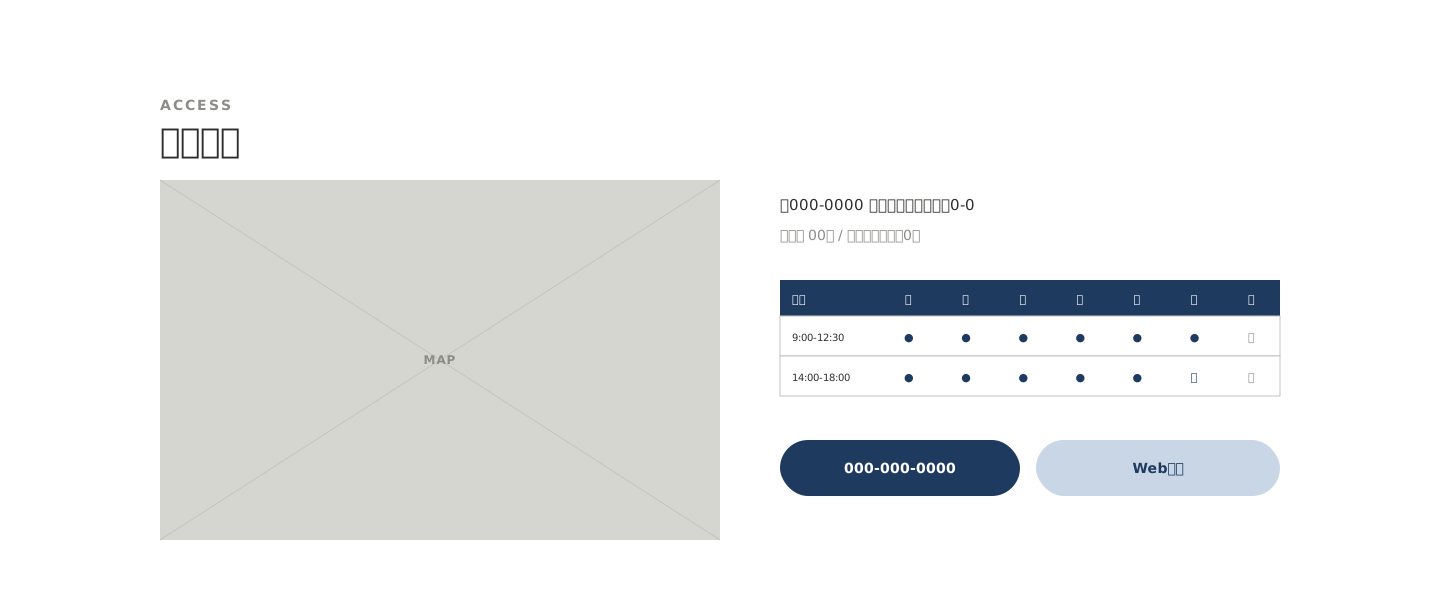
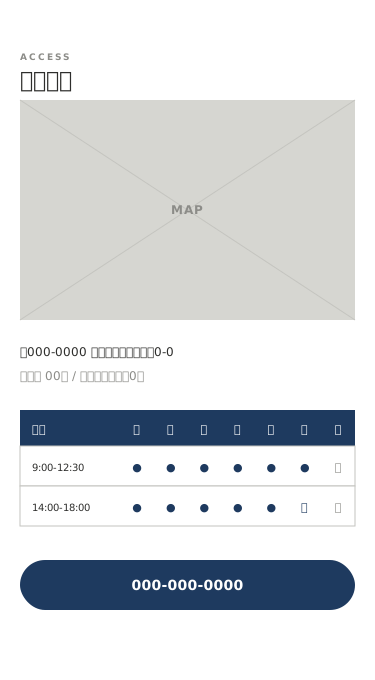
access-map地図と住所・駐車場・診療(営業)時間表をまとめて見せる。
来店・来院型の業種では、最後に見られるのがアクセス。駐車場の台数、最寄り駅からの時間、時間表をここに集めておく。Googleビジネスプロフィールと表記をそろえる。
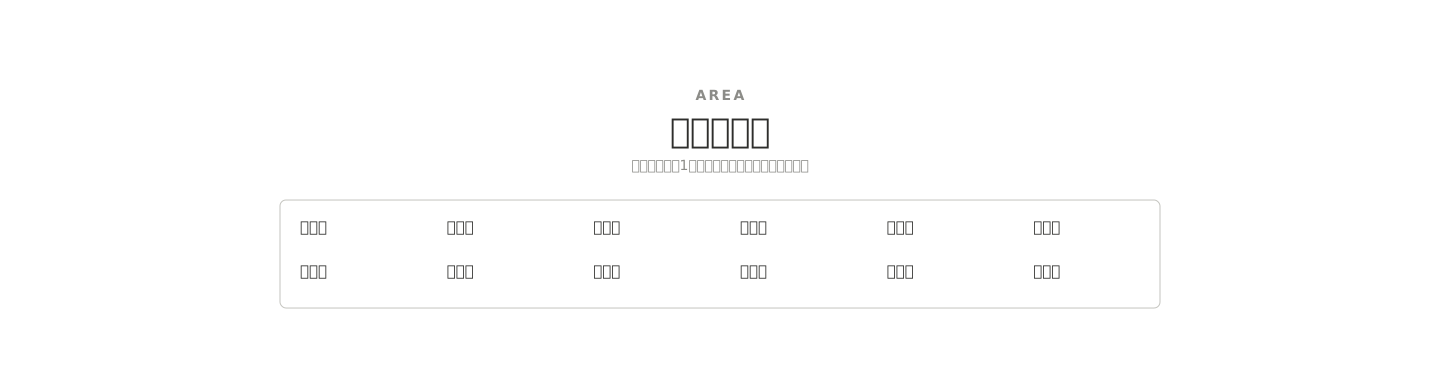
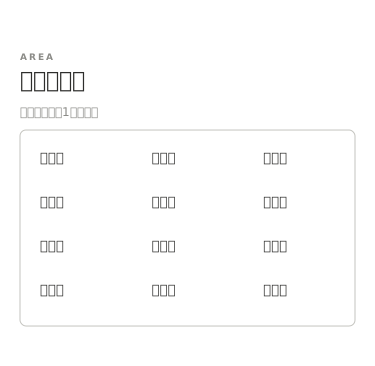
area-list施工・訪問・送迎などの対応エリアを、市区町村名で一覧にする。
「うちの地域は対応してもらえるのか」という最初の疑問に答えられる。市区町村名がページ内に自然に並ぶので、「〇〇市 工務店」のような地域名検索の土台にもなる。
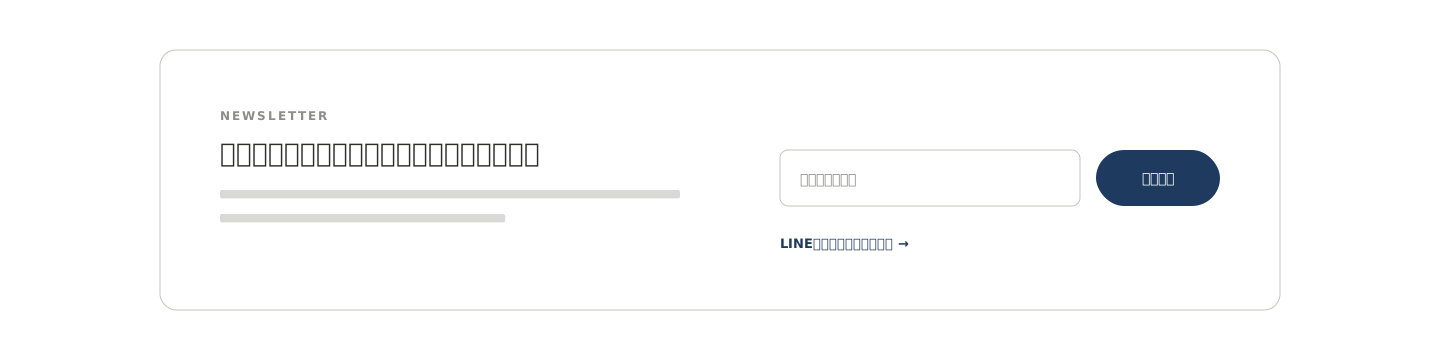
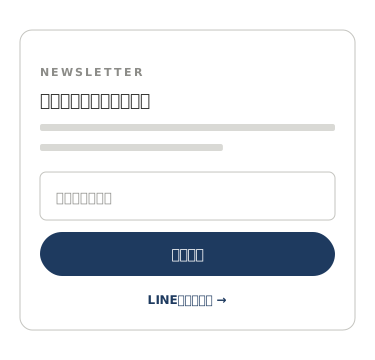
cta-newsletterメールアドレスの入力欄や、LINE登録のボタンを置いて、読者に購読してもらう。
記事を読んだだけの人は、そのままでは戻ってこない。購読してもらうと、新しい記事やセミナー・商品の案内を届けられる見込み客になる。
cta-bandページの区切りに、電話番号とWeb予約(問い合わせ)ボタンを並べた帯を置く。
電話派とWeb派の両方を取りこぼさない。長いページでは2〜3回くり返して置き、読み終えた場所から行動できるようにする。

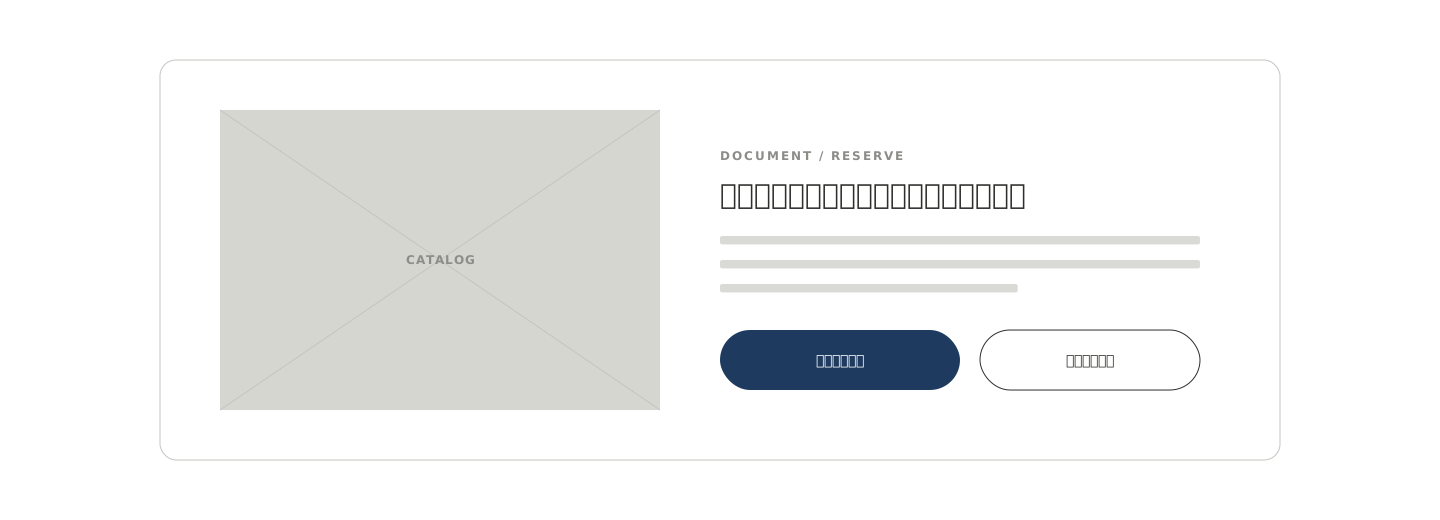
cta-documentカタログ請求や来場予約を、特典や写真とあわせて大きく案内する。
すぐ電話はしない検討層を、名前と連絡先がわかるリードに変える。「何がもらえるか」を写真で見せると申し込みが増える。
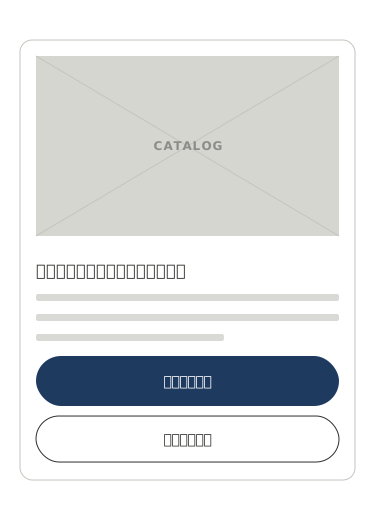
sp-fixed-ctaスマホで画面下に常に表示する、電話・予約ボタンのバー。
スマホではヘッダーの番号はスクロールで消える。親指の届く位置に電話と予約を固定すると、読んでいる途中でも行動できる。
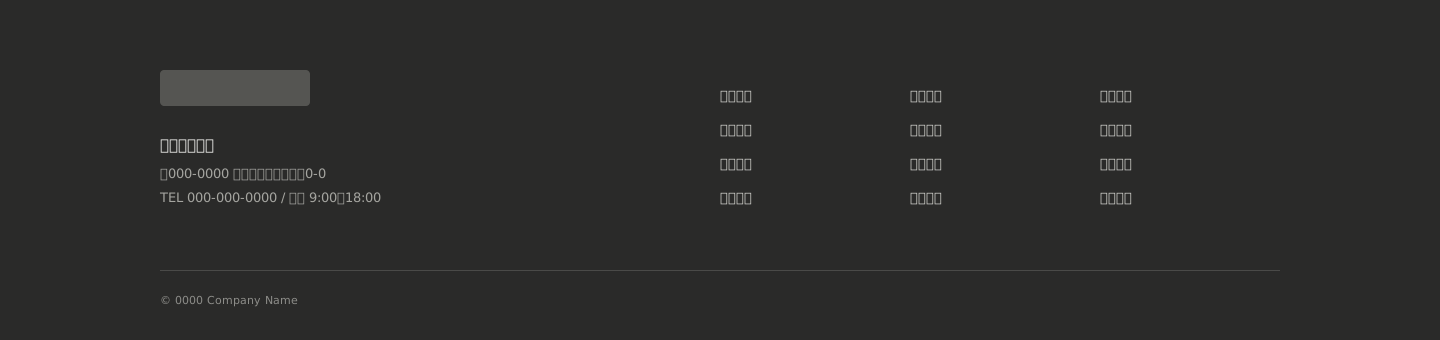
footer-info会社情報・住所・電話番号と、サイト内のナビゲーションをまとめたフッター。
住所と電話をテキストで書いておくと、地図検索との情報の一致(NAP)にも役立つ。
FROM REFERENCE TO YOUR SITE
ワイヤーで構成が決まったら、文章・写真・SEOまで含めた制作はWEBCANにご相談ください。無料診断で、御社に合う構成案をお持ちします。
無料診断に申し込む