この記事の要点
Googleビジネスプロフィール(旧Googleマイビジネス、プレイスページ)の属性は、ビジネスの特徴をユーザーに伝える設定項目です。設定するだけで順位が上がる魔法の機能ではなく、「関連する検索語句で表示されやすくなる」「店舗詳細ページの情報量が増える」といった効果を持ちます。中小企業は全項目を埋めようとせず、業種に合った優先度の高い属性から手をつけるのが現実的と言えるでしょう。
店舗ビジネスを運営していると、「Googleマイビジネスの属性は埋めるべきですか」「プレイスページに細かい項目がいっぱい出てきますが、何から手をつければよいかわかりません」といった声をよく耳にします。とくに一人で運用を兼任しているWeb担当者にとっては、増え続ける属性項目をどう扱うかが悩みどころになります。
結論から言うと、属性はGoogle検索やGoogleマップ経由の集客を強化するうえで無視できない項目です。ただし、すべての属性を埋めることが目的ではありません。自社の業種と顧客のニーズに合った項目を選び、現実に提供している内容と一致させることが大切と言えるでしょう。
本記事では、属性とは何かという基本から、新しい管理画面(NMX)での設定手順、業種別の優先順位、AIを使った効率的な運用、そして避けるべき落とし穴までを整理してお伝えします。
Googleマイビジネスの「属性」とは何か
まずは用語と基本機能を整理します。「プレイスページ」「Googleマイビジネス」「Googleビジネスプロフィール」がそれぞれ何を指すのか、混乱しがちな部分を整理しておくと、その後の話が理解しやすくなります。
プレイスページ・マイビジネス・ビジネスプロフィールの関係
かつて「Googleプレイス」というローカル検索サービスがあり、その店舗詳細ページを指して「プレイスページ」と呼んでいました。2014年頃に「Googleマイビジネス」へ統合され、2021年11月には現在の「Googleビジネスプロフィール」に名称が変更されています。指している実体はほぼ同じで、Google検索とGoogleマップ上に表示される、店舗ビジネスのオンライン窓口と捉えてよいと言えるでしょう。
本記事では便宜上「Googleマイビジネス」「Googleビジネスプロフィール」を併記しますが、内容は2026年時点の最新仕様を前提にしています。古い記事で「プレイスページの属性」を調べていた方も、そのまま読み替えていただけます。
属性とは「ビジネスの特徴をタグ付けする機能」
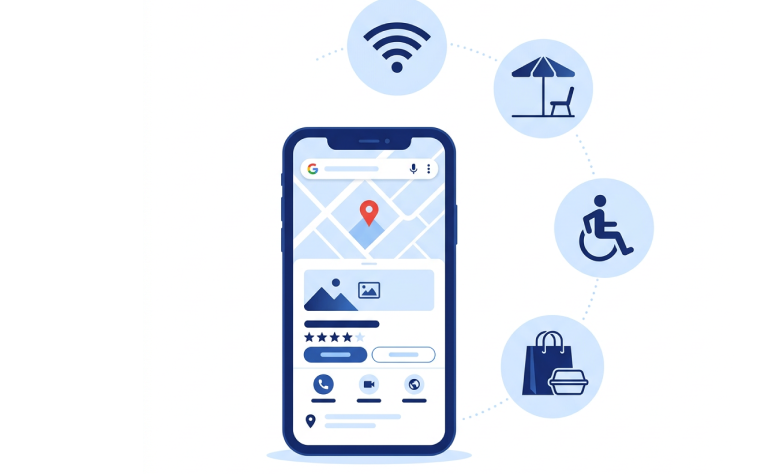
属性とは、店舗の設備・サービス・特徴を一覧化された選択肢から選んで登録する機能です。たとえば「テラス席あり」「Wi-Fi対応」「車椅子対応の入り口」「テイクアウトあり」「女性が経営する店舗」「クレジットカード対応」など、ユーザーが店舗選びで気にしそうな情報を構造化されたデータとしてGoogleに伝える役割を持ちます。
登録した属性は、Google検索の店舗概要や、Googleマップのプロフィールカードにアイコンやテキストとしてリストされるようになります。とくにスマートフォンでは、ユーザーが瞬時に「この店は自分のニーズに合っているか」を判断する材料になりやすいと考えられます。
事実に基づく属性と、主観的な属性の2タイプ
Googleの公式ヘルプによると、属性は大きく2つのタイプに分かれます。
1つ目は「事実に基づく属性」です。テラス席の有無、Wi-Fiの対応可否、テイクアウト対応、女性経営者など、客観的に検証できる項目はオーナーが管理画面から自分で編集できます。
2つ目は「主観的な属性」です。「地元の人に人気がある」「家族向けに最適」「カジュアルな雰囲気」といった項目は、来店したGoogleユーザーのアンケート回答に基づいて算出されます。これらはオーナー側では直接設定できないため、運用の対象外と整理しておくとよいでしょう。
セクションのまとめ:属性はビジネスの特徴をGoogleに構造化データとして伝える機能で、自分で編集できる「事実に基づく属性」と、ユーザー回答で決まる「主観的属性」の2種類があります。
なぜ中小企業の集客にとって属性が重要なのか
属性そのものはGoogleビジネスプロフィールの一機能に過ぎません。それでも丁寧に設定する価値があるのには、いくつかの理由があります。
理由1:関連する検索語句との結びつきが強くなる
たとえば「テイクアウト」属性を設定した飲食店は、Googleマップの「テイクアウト」フィルタや「テイクアウト 渋谷」のような検索の結果対象になりやすいと言われています。「禁煙」「Wi-Fi」「駐車場あり」なども同様に、ユーザーの絞り込み条件として使われる項目です。
これは「順位が直接上がる」というよりも、「自社が表示されうる検索シーンが増える」という効果と捉えるのが正確と考えられます。属性は単独で順位を押し上げるブースターではなく、検索意図と店舗をマッチさせる接点を増やす機能です。
理由2:来店判断に必要な情報を先回りで提示できる
店舗を探しているユーザーは、ホームページに移動する前にGoogleマップやGoogle検索の店舗カードで「来店するか・しないか」を判断する場面が増えています。とくにスマートフォンでの判断時間は数秒という調査もあります。
このとき、車椅子対応の有無、子ども連れOKか、Wi-Fiが使えるか、現金しか使えないか、といった情報が先回りで示されていると、ユーザーは安心して来店を決められる可能性が高くなります。逆に情報がなければ、わざわざ電話で問い合わせるか、別の店舗を選ぶかの二択になりやすいと言えるでしょう。
理由3:訪日外国人や日本語以外のユーザーへの間接訴求
Googleビジネスプロフィールはユーザーの言語設定に応じて翻訳表示されます。属性は構造化されたデータなので、日本語を読めないユーザーにもアイコンや翻訳済みテキストで意味が伝わりやすい性質があります。
観光地や駅前の店舗、訪日外国人を意識する飲食店・宿泊施設にとっては、属性の整備が「言語の壁を越える集客装置」として機能する可能性があります。とくにクレジットカード対応、英語メニュー対応、Wi-Fi、車椅子対応などは、海外ユーザーが重視する傾向があると考えられます。
ポイント
属性は「順位を上げる」機能ではなく、「表示されうる検索シーンを広げ、ユーザーの来店判断を後押しする」機能です。この前提を間違えると、不要な項目を無理に埋めて時間を浪費しがちなので注意したいところです。
セクションのまとめ:属性は検索シーンの拡張・来店判断の後押し・多言語ユーザーへの間接訴求という3つの効果を通じて、中小企業の店舗集客に貢献します。
属性の主な種類とカテゴリ別の違い
属性は業種カテゴリによって表示される項目が大きく変わります。すべての店舗に同じ属性が出るわけではないため、自社の管理画面で何が選べるかを確認するのが第一歩です。
代表的な属性カテゴリ
業種を問わず比較的よく出てくる属性カテゴリを整理すると、以下のような分類になります。
| カテゴリ | 具体例 |
|---|---|
| バリアフリー | 車椅子対応の入り口・トイレ・座席・駐車場、車椅子レンタル、補聴器の貸し出し |
| サービスオプション | テイクアウト、デリバリー、店内飲食、置き配、オンライン予約、来店予約 |
| 設備 | Wi-Fi、トイレ、テラス席、駐車場、エアコン、コンセント、テレビ |
| 支払い方法 | クレジットカード、デビットカード、QR決済、電子マネー、現金のみ |
| 利用シーン | 家族向け、グループ向け、ビジネス利用、ロマンチック、おひとり様歓迎 |
| 店舗の属性 | 女性経営、LGBTQフレンドリー、ベテラン経営、地域オーナー |
| 健康・安全 | マスク着用、検温、消毒、スタッフのワクチン接種など(地域・時期によって変動) |
これらはあくまで一部です。カテゴリが「飲食店」「整骨院」「美容院」「歯科医院」「自動車修理工場」のいずれかによって、追加で表示される業種固有の属性があります。
業種別に表示される属性が異なる仕組み
たとえば自動車修理工場のカテゴリには「整備士・オイル交換」「ロードサービス」といった固有の属性が並びます。飲食店であれば「アルコール提供」「ベジタリアンメニュー」「ハッピーアワー」「キッズメニュー」といった項目が出てきます。
ホテル・宿泊施設のカテゴリでは、チェックイン時刻、ペットOK、プールの有無、駐車料金など、宿泊に関わる属性が大量に追加されます。逆に整骨院や士業など、来店時の体験が中心の業種では、設備系・支払い系・バリアフリー系の属性が主軸になりやすいと言えるでしょう。
「はい/いいえ/未設定」の3状態を使い分ける
多くの属性には「はい(提供している)」「いいえ(提供していない)」「未設定(情報なし)」の3状態があります。「いいえ」を明示することにも意味があります。
たとえば「禁煙」を「はい」にすると禁煙店として表示され、「いいえ」にすると喫煙可と読み取られます。ユーザーは喫煙可の店舗を探しているケースもあるため、自社の事実に合わせて正確に「はい/いいえ」を分けるのが望ましいと考えられます。あいまいなまま放置すると、どちらの検索ニーズにも届きません。
セクションのまとめ:属性はバリアフリー・設備・支払い・サービス・利用シーンなどに分類され、業種カテゴリごとに表示される項目が変わります。「はい/いいえ」を正確に分けることが基本姿勢です。
属性の設定方法(新管理画面・NMX対応)
2022年11月以降、Googleビジネスプロフィールは「新しいマーチャントエクスペリエンス(NMX)」に移行し、Google検索やGoogleマップから直接管理する形になりました。さらに2025〜2026年にかけてUIが刷新され、サイドバー方式の操作体系へと変わっています。ここでは属性編集の標準的な手順を整理します。
ステップ1:自社名で検索してログイン
オーナー権限を持つGoogleアカウントでログインした状態で、Google検索やGoogleマップから自社のビジネス名を検索します。検索結果の最上部に「Googleに掲載中のあなたのビジネス」という管理パネルが表示されます。
もし管理パネルが表示されない場合は、オーナー認証が完了していない可能性があります。その場合はオーナー確認を先に済ませる必要があります。
ステップ2〜3:プロフィールを編集→属性
管理パネルから「プロフィールを編集」を選択すると、編集画面が開きます。サイドバーまたはタブ形式で「ビジネス情報」「業種」「営業時間」などの項目が並んでおり、その中に「その他」や「属性」のセクションがあります。
「その他」を開くと、カテゴリ別に属性のグループが折りたたまれた状態で並んでいます。「設備」「サービスオプション」「支払い方法」「バリアフリー」など、自社カテゴリで利用可能なグループだけが表示されるしくみです。
ステップ4〜5:はい/いいえを設定し、反映を待つ
各属性に対して「はい」「いいえ」「未設定」を切り替えて保存します。フリーワード入力ではなく、用意された選択肢を選ぶ形式です。
編集内容の審査は通常10分ほどで完了しますが、場合によっては最大30日かかることもあるとされています。属性によってはGoogle側での確認が入るため、すぐに反映されないからといって何度も編集し直さない方がよいと言えるでしょう。
注意
属性は事実に即して設定する必要があります。実際には対応していない項目を「はい」にすると、来店したユーザーの不満につながり、口コミ低下やGoogleからの情報修正につながるリスクがあります。実態と合わせる前提を崩さないようにしたいところです。
セクションのまとめ:属性は新管理画面のプロフィール編集→その他から設定でき、選択肢から選ぶ形式で、反映には最大30日かかる場合があります。
業種別に「まず設定すべき」属性の優先順位
属性は数十項目あるため、すべてを完璧に埋めようとすると時間が足りません。中小企業で一人運用している場合は、業種ごとに優先度の高い属性から手をつけるのが現実的と言えるでしょう。
飲食店:テイクアウト・サービスオプション系を最優先
飲食店で優先度が高いのは、サービスオプション系の属性です。「テイクアウト」「デリバリー」「店内飲食」「予約可」「ハッピーアワー」など、ユーザーの来店動機に直結する項目を漏れなく設定したいところです。
次に「Wi-Fi」「駐車場」「個室」「ベジタリアンメニュー」「キッズメニュー」「アルコール提供」など、特定ニーズに対応した属性を埋めていきます。「禁煙/喫煙可」もはい/いいえを明確にしておきましょう。
整骨院・治療院:バリアフリーと予約系を中心に
整骨院や治療院では、バリアフリー対応と予約系の属性が重要になります。車椅子対応の入り口、駐車場、トイレなどは、高齢のお客様が来院しやすいかどうかの判断材料になります。
「予約可」「オンライン予約」「来店受付」などの属性も合わせて設定しておくと、検索段階で予約導線につなげやすくなります。支払い方法(クレジットカード対応・QR決済対応)も忘れずに設定したい項目です。
美容院・サロン:予約・支払い・利用シーンが軸
美容院やサロンでは、予約系(オンライン予約・電話予約)、支払い系(カード・電子マネー対応)、利用シーン系(女性専用、男性も歓迎、子ども連れOKなど)が中心になります。Wi-Fiや駐車場の有無も来店判断に関わる項目です。
「女性経営者」属性は該当する場合に設定すると、共感層に響く可能性があります。事実であることが前提ですが、検索結果で目立つアイコンとして表示される性質があるため、当てはまる場合は埋めておく価値があると言えるでしょう。
工務店・士業・サービス業:来訪者向け情報を整理
工務店、士業、不動産仲介などの来訪型サービス業では、来店時の体験に関わる属性を中心に整える形になります。駐車場の有無、バリアフリー、予約可否、支払い方法、Wi-Fiなどです。
このタイプの業種では属性の選択肢自体が飲食店ほど多くないため、表示される項目を一通り見て、該当するものを埋めるという進め方で十分です。属性の数より、業種カテゴリの正確さの方が重要度が高いと考えられます。
ポイント
業種を問わず、まずは「来店判断に影響する5〜10項目」を埋めるところから始めるのが効率的です。全項目を一度に埋めようとせず、月1回見直すくらいの運用ペースが現実的と考えられます。
セクションのまとめ:業種ごとに優先度の高い属性は異なりますが、来店判断と予約導線に直結する項目から手をつけるのが共通の鉄則です。
AIを使えば、属性の選定と更新は半分の時間でできます
属性の選定は本来、自社の業態を整理しながら一つずつ判断していく作業です。一人運用の中小企業ではこの整理に時間がかかりがちですが、AIを補助役として使うことで意思決定を早められる場面が多いと言えるでしょう。
活用1:競合店舗の属性を整理させる
近隣の競合店舗のGoogleビジネスプロフィールに表示されている属性を一覧化して、生成AIに渡します。「この属性リストを見て、当店との差を整理してください」「当店が設定すべきだが見落としている属性は何か候補を出してください」といったプロンプトで、抜け漏れの洗い出しができます。
競合の属性をすべて真似する必要はありませんが、「この業種では何が標準になっているか」を把握する材料として有用です。
活用2:自社の事実情報を渡して候補を出させる
「うちは6台分の駐車場があり、車椅子対応の入り口があり、クレジットカードはVISA・MasterCard・JCBが使え、QR決済はPayPayのみ対応、テラス席はないが個室はある」といった事実情報をAIに渡し、「この情報をGoogleビジネスプロフィールの属性として設定するなら、どの項目をはい/いいえで設定すべきかリストアップしてください」と依頼します。
これによって、頭の中にある事実を構造化された属性のチェックリストに変換できます。担当者の脳内整理を肩代わりしてもらう使い方です。
活用3:定期見直しのチェックリスト作成
属性は一度設定して終わりではなく、新サービスを始めたり、設備を変更したりするたびに見直すべき項目です。AIに「半年に1回、属性を見直すためのチェックリストを作ってください」と依頼すると、業種別の見直しポイントをまとめてくれます。
このチェックリストをスプレッドシートやNotionに保存しておけば、毎回ゼロから考える必要がなくなります。月1時間の最低限管理の中に組み込んでおくと続けやすいと言えるでしょう。
AIに任せきりにしないほうがよい領域
AIは強力な相棒ですが、以下の領域はAIだけに頼らず、人間の最終確認を残すことをおすすめします。
- 属性の最終的な「はい/いいえ」判断(事実と異なる設定は信頼を損なう)
- 業種カテゴリの選定(誤ったカテゴリを設定すると検索の前提が崩れる)
- 個人情報やお客様データを含むデータをAIに入力すること(プライバシー配慮)
- 口コミや顧客アンケートを丸ごとAIに渡す行為(個人情報が含まれる場合は要注意)
属性の設定はあくまで実態に基づくべきものなので、AIで候補を絞った後に、現場を知る人間が最終確認するという半自動化のフローが安全です。
セクションのまとめ:AIは属性の候補出しと見直しチェックリスト作成に向いていますが、最終的な「はい/いいえ」判断は人間が責任を持つ役割分担が望ましいと言えるでしょう。
属性運用で「やってはいけない」5つのこと
属性は便利な機能ですが、扱い方を誤ると逆効果になる場面があります。中小企業が陥りやすい落とし穴を5つに整理します。
やってはいけない1:事実と異なる属性を設定する
「テイクアウト対応」とだけ表示させたくて、実際にはたまにしか対応していない店舗が「はい」を選ぶケースがあります。これは短期的には来店を増やすかもしれませんが、来店時に対応できないと判明したお客様の不満が口コミで噴出するリスクが高くなります。
Googleもユーザーから「情報が違う」という報告を受けると、属性を修正したり、ビジネスプロフィール自体に警告を出したりする場合があります。事実から外れた設定は中長期で必ず損になると考えた方が安全です。
やってはいけない2:すべての属性を埋めようとする
「設定できる項目はすべて埋めるのがSEO上有利」と考えて、何時間もかけて全項目を確認する運用は非効率です。属性は「該当するものを正確に設定する」のが目的であって、「埋まっている数」がスコアになるわけではありません。
さらに該当しない項目を無理に「はい」と入れてしまうと前項のリスクにつながります。該当する項目だけを丁寧に埋め、該当しない項目は「未設定」のままで問題ありません。
やってはいけない3:一度設定したきりで放置する
属性は店舗の状態に応じて変化する項目です。新しくテイクアウトを始めた、駐車場を増設した、Wi-Fiを導入した、QR決済に対応した、といった変更があるたびに見直すべき情報になります。
属性は一度設定したら半年放置という運用は、せっかくの機能を半分しか活かせないことになります。最低でも半年に1回、可能なら3ヶ月に1回の見直しを習慣化したいところです。
やってはいけない4:業種カテゴリの最適化を後回しにする
属性は業種カテゴリに紐づいて表示される項目が決まります。業種カテゴリが間違っていたり、最適化されていなかったりすると、本来表示されるべき属性自体が選択肢に出てきません。
属性の運用に着手する前に、まず業種カテゴリ(メインカテゴリと追加カテゴリ)が自社の事業内容に合っているかを確認するのが順序として正しいと言えるでしょう。属性だけ整えても、土台が歪んでいれば効果は半減します。
やってはいけない5:属性の効果に過剰な期待をする
属性を完璧に設定したからといって、検索順位が劇的に上がったり、来店数が倍増したりするわけではありません。属性はGoogleビジネスプロフィール運用の一部分であり、口コミ、写真、投稿、業種カテゴリ、ビジネス情報の正確性などと組み合わさって初めて全体の集客力につながる構成要素です。
属性だけを完璧にして他を放置すると、期待した結果が出ずにモチベーションを失う原因にもなります。属性は基礎工事の一つと位置づけ、地道な積み重ねの中の一要素として扱うのが現実的です。
注意
属性は「正確に・必要なものだけ・継続的に」が原則です。一気に完璧を目指すより、業種カテゴリの最適化を済ませた上で、月1時間の見直し運用に組み込む方が結果的に効率がよくなります。
セクションのまとめ:事実と異なる設定・全項目の網羅・放置・カテゴリ無視・過剰期待の5つはいずれも避けるべき運用パターンです。
属性が反映されない・編集できないときの対処
属性の設定中に「項目が表示されない」「保存しても反映されない」「該当する属性が一覧に出てこない」といった状態に遭遇することがあります。原因はおおむねパターン化できます。
原因1:業種カテゴリで利用できない属性
「駐車場」「テラス席」「テイクアウト」など、業種カテゴリによってはそもそも選択肢に出てこない属性があります。たとえば士業のカテゴリには飲食関連の属性は表示されません。これは仕様であり、無理に表示させることはできません。
逆に「業種カテゴリを変えれば表示される」と考えて誤ったカテゴリに変更するのはおすすめできません。検索の前提が崩れて、本来表示されるべき検索シーンから外れてしまう可能性があります。
原因2:審査中・反映待ち
属性編集後の審査は通常10分ほどですが、最大30日かかることもあるとされています。保存した直後にビジネスプロフィール上で確認しても反映されていないことは珍しくありません。1〜2日待ってから確認するのが安全です。
1ヶ月以上経っても反映されない場合は、Googleビジネスプロフィールヘルプの「サポートに問い合わせる」から問い合わせるのが確実です。
原因3:オーナー権限の問題
属性の編集にはオーナーまたは管理者の権限が必要です。複数人で運用している場合に、自分のアカウントに編集権限が付与されていないと「保存」ボタンを押しても反映されません。
権限の確認は、ビジネスプロフィール管理画面の「ユーザー」項目から行います。オーナーは1名で、複数の管理者を追加できる仕組みです。
セクションのまとめ:属性が反映されない原因の多くは業種カテゴリの仕様・審査待ち・権限不足の3つに分類でき、まずこの3点をチェックするのが定石です。
属性を含むGoogleビジネスプロフィール運用の全体像
属性はGoogleビジネスプロフィール運用の一部です。最後に、属性を含む全体像を整理しておきます。これによって、属性運用の位置づけが見えやすくなります。
基本情報の正確性が土台
店舗名、住所、電話番号、営業時間、業種カテゴリといった基本情報の正確性が、Googleビジネスプロフィール運用の土台になります。これらが曖昧だったり、Webサイトと食い違っていたりすると、属性をどれだけ整えても効果が出にくいと考えられます。
写真・投稿・口コミの3点セット
属性と並行して整えるべきなのが、写真・投稿(最新情報)・口コミの3点セットです。とくに口コミへの返信は、新規ユーザーが店舗の温度感を判断する重要な材料になります。属性が「事実情報」だとすれば、口コミ返信は「コミュニケーションの姿勢」を示す情報です。
写真は外観・内観・商品・スタッフなどを月1〜2枚のペースで追加するのが目安です。投稿は新サービス開始やキャンペーン情報など、伝えたいことがあるときに使う運用で十分と言えるでしょう。
月1時間の最低限運用に組み込む
これらをすべて毎日メンテナンスする必要はありません。中小企業では月1時間の最低限運用にまとめておくのが現実的です。月初に営業時間と特別営業時間の確認、月中に口コミの返信、月末に写真や投稿の追加、半年に1回属性の見直し、というリズムで十分機能します。
属性運用を「特別なSEO施策」と捉えるよりも、「月1時間の運用に組み込まれた一要素」と位置づけることで、無理なく続けられる体制になります。
セクションのまとめ:属性は基本情報・写真・投稿・口コミと組み合わさって全体の集客力を作る一要素であり、月1時間の最低限運用の中に組み込むのが現実的です。
あわせて読みたい関連記事
Googleビジネスプロフィールの属性は、ホームページ運用の一部分として位置づけたほうが結果的に効率よく回せます。本記事と合わせて読むと、運用全体の地図が描きやすくなる記事を3本ご紹介します。
- Webサイト運用とは何か — 属性運用を含むホームページ運用全体の5領域(更新・解析・SEO・導線・保守)を整理した入門記事です。
- 月1時間ホームページ管理チェックリスト — 属性の見直しを含む月次・四半期・年次の運用リズムを具体的なタスクに落とし込んでいます。
- ホームページが集客できない本当の理由 — 属性だけでなく、サイト全体での集客の前提を見直したい方に役立ちます。
よくある質問
属性に関して中小企業の運用担当者から寄せられることの多い質問をまとめました。
Q. プレイスページとGoogleビジネスプロフィールは同じものですか?
指している実体はほぼ同じです。「プレイスページ」は2014年頃まで使われていた古い呼称で、その後「Googleマイビジネス」、2021年11月から「Googleビジネスプロフィール」と名称が変わりました。属性の機能や考え方は引き継がれています。
Q. 属性をすべて埋めると検索順位が上がりますか?
埋めた数が多いほど順位が上がるという性質ではありません。属性は「関連する検索語句で表示されやすくなる」「ユーザーへの情報量が増える」機能です。事実に合致する項目だけを正確に設定するのが基本姿勢になります。
Q. 設定したい属性が選択肢に出てきません
業種カテゴリによって表示される属性が異なります。たとえば「テラス席」は飲食店カテゴリで出てきますが、士業カテゴリには表示されません。表示されない属性は、その業種では設定不可と理解してください。
Q. 属性の見直しはどのくらいの頻度で行うべきですか?
最低でも半年に1回、可能なら3ヶ月に1回が目安です。新サービスを始めた、設備を変更した、支払い方法を増やしたといった変化があったときは、その都度見直すのが望ましいと言えるでしょう。
Q. 属性の設定にお金はかかりますか?
Googleビジネスプロフィール自体が無料サービスのため、属性の設定にも費用はかかりません。設定にかかるのは時間だけです。最初の整理に1〜2時間、半年に1回の見直しに30分ほどを見込んでおけば十分と考えられます。
まとめ:属性は「正確に、必要なものを、継続的に」
Googleマイビジネス(Googleビジネスプロフィール、旧プレイスページ)の属性は、店舗ビジネスにとって地味ながら無視できない設定項目です。本記事の要点を改めて整理すると、以下の通りになります。
- 属性はビジネスの特徴を構造化されたデータとしてGoogleに伝える機能であり、検索順位を直接上げる魔法ではない
- 事実に基づく属性はオーナーが編集でき、主観的な属性はユーザーの回答で決まる
- 業種カテゴリによって表示される属性は異なるため、自社管理画面に出てくる項目を確認するのが第一歩
- 新管理画面ではプロフィール編集→その他から属性を設定し、反映には最大30日かかる場合がある
- 業種別の優先順位を意識し、来店判断と予約導線に直結する属性から手をつけるのが効率的
- AIは属性の候補出しと見直しチェックリスト作成に向いているが、最終判断は人間が責任を持つ
- 事実と異なる設定・全項目網羅・放置・カテゴリ無視・過剰期待の5つは避けるべき運用パターン
- 属性は単独施策ではなく、月1時間の最低限運用の中の一要素として位置づけるのが現実的
大切なのは、属性をすべて埋めることではなく、自社の事実と顧客のニーズに合う項目を正確に保ち続けることです。一度に完璧を目指すよりも、半年に1回の見直しを習慣にする方が、長く続く成果につながりやすいと言えるでしょう。今日から自社のビジネスプロフィールを開いて、まずは「来店判断に影響する5項目」だけでもチェックしてみてください。
この記事の執筆
webcan.jp編集部 Webディレクター・SEOコンサルタントとして10年以上の現場経験を持ち、大手金融系メディアや医療系コーポレートサイトのコンテンツマーケティング支援、ECサイトの企画運営・KPI設計、月商数百万円から月商1億円規模への成長支援などに携わってきました。
SEO無料診断について
Googleビジネスプロフィールの属性運用や、店舗ビジネスのMEO・SEOで方向性に迷ったら、サイトの現状を診断するシンプルな相談窓口を用意しています。費用はかかりません。お問い合わせフォームよりお気軽にご連絡ください。