この記事の結論
ホームページから問い合わせが来ない原因は、「届く状態か」「見に来る人がいるか」「スマホで開けるか」「何屋か伝わるか」「押しやすいか」の5つに分けて、この順番で確認すると見つけやすくなります。
最初に確認するのは、実は「問い合わせが本当に届いているか」です。ここが壊れていると、他を直しても結果が見えません。
社長が自分で確認できるのは、ほとんどが「見る」「試す」だけの作業です。専門の知識は要りません。
ホームページを作ったのに、問い合わせが来ない。あるいは、以前は来ていたのに最近は静かになった。このようなご相談は、業種を問わずよくあります。
原因を探そうとすると、「デザインが古いのか」「検索で上位に出ていないのか」「広告を出すべきか」と、考えが広がってしまいがちです。そのたびに制作会社へ相談し、提案を受けて費用がかさむ、という流れも珍しくありません。
この記事では、原因を社長ご自身が確認できる順番に並べました。お客様が来る順ではなく、「壊れていたときの被害が大きく、確認が簡単な順」に並べています。
専門的な作業は担当者や制作会社に任せて構いません。ただ、どこに原因がありそうかを社長が把握しておくと、相談が短く済み、不要な見積もりを避けやすくなります。
なお、問い合わせにつながる割合の改善そのものは別の記事で詳しく扱っています。こちらの記事は「まず何を、どの順に確認するか」に絞っています。割合の考え方はCVRとは、改善の進め方はCVR改善で上がらない原因をご覧ください。
まず知っておきたい:問い合わせが来ない原因は5か所に分けられる
問い合わせが来ない状態は、「お客様が見つけて、開いて、読んで、押して、会社が受け取る」という道のりのどこかで止まっている状態と言い換えられます。
道のりのどこで止まっているかが分かれば、直す場所は絞れます。逆に、止まっている場所が分からないまま全体を作り直すと、費用がかかるうえに同じ結果になることがあります。
道のりの5段階と、止まりやすい原因
| 段階 | お客様の動き | 止まりやすい原因の例 | 確認の番号 |
|---|---|---|---|
| 見つける | 検索や地図、知人の紹介で会社を知る | 検索結果に表示されない、社名で検索しても出てこない | 2番目 |
| 開く | ホームページを開く | 表示が遅い、スマホで崩れる | 3番目 |
| 読む | 自分に合う会社か判断する | 何屋か分からない、料金や実績が見えない | 4番目 |
| 押す | 電話・フォーム・メールのどれかを選ぶ | ボタンが目立たない、入力項目が多い | 5番目 |
| 届く | 会社が連絡を受け取る | フォームの通知が届かない、電話番号が古い | 1番目 |
表の右端の番号が、この記事で確認する順番です。「届く」を1番目にしているのは、ここが壊れていると、問い合わせは来ているのに会社が気づけない状態になるためです。
以降は、この5つを順番に説明します。各項目には「社長が見るだけで分かること」と「担当者や制作会社に任せること」を分けて書きました。
このセクションのまとめ
問い合わせが来ない原因は、道のりの5段階のどこかにあります。
確認は「届く→見に来る→スマホ→伝わる→押しやすい」の順に行います。
社長は「見る・試す」まで、直す作業は担当者や制作会社に任せるのが現実的です。
1番目の確認:問い合わせが会社に「届く状態」か
最初に確認するのは、フォームや電話が正しく働いているかです。ここは数分で確認でき、しかも原因だった場合の影響が大きい部分です。
社長が自分で試すこと:フォームから自社に送ってみる
ご自身のスマホから、ホームページの問い合わせフォームに、試しの内容を入力して送信してみてください。件名や本文に「テスト送信」と書いておけば、後で見分けられます。
送信したあと、次の3点を確認します。
- 送信完了の画面が出たか(エラー表示が出ないか)
- 自社で受け取るはずのメールアドレスに、数分以内に通知が届いたか
- 迷惑メールのフォルダに入っていないか
通知が届かない場合は、フォームの設定、メールサーバー、受信側のフィルターのどれかに原因があります。どれかを特定する作業は制作会社や担当者の領域ですが、「届かない」という事実を社長が確認できるだけで、相談が早く進みます。
見落とされやすい「届かない」の例
| 状況 | 起きていること | 誰に確認するか |
|---|---|---|
| 担当者が退職した | 通知先が退職者のメールアドレスのままで、誰も見ていない | 社内の総務・制作会社 |
| サーバーやメールを移行した | 移行後にフォームの送信設定が合わなくなった | 制作会社・サーバー管理者 |
| 迷惑メール扱い | 通知が迷惑メールフォルダに入り続けている | メールの管理者 |
| 電話番号が古い | 移転や番号変更の後も、サイトに旧番号が残っている | 社内の担当者 |
| 営業メールが多い | 営業メールに埋もれて、本物の問い合わせを見落とす | 担当者(振り分け設定) |
とくに担当者が交代したあとは、通知先の確認が抜けやすくなります。担当者の退職時の確認事項はWeb担当者が辞めたときに社長がやることにまとめています。
営業メールの多さで本物の問い合わせを見逃す問題は、問い合わせフォームに営業メールばかり届くときの対策で詳しく扱っています。
電話番号とメールアドレスも、実際にかけて確かめる
電話は、ホームページに載っている番号に、一度ご自身でかけてみてください。つながる先が正しいか、営業時間外の案内が適切か、担当者に取り次がれるまでの流れに問題がないかを確かめます。
ホームページに載せているメールアドレスにも、社外のアドレスから一度送ってみます。受信できていれば問題ありません。
ポイント:過去の問い合わせ件数を思い出す
もし「以前は月に数件来ていたのに、ある時期からぱったり止まった」という記憶があれば、その時期に何があったかを書き出してください。サイトの改修、サーバーの変更、担当者の交代、会社の移転などです。
時期が重なる出来事があれば、「届く状態」の不具合を最初に疑う価値があります。
注意:送信テストの結果を「問題なし」と決めつけない
テスト送信が届いても、特定の端末や特定の入力内容のときだけ失敗する場合があります。
たとえば、スマホからだけ送信できない、電話番号の欄にハイフンを入れると送れない、といったケースです。スマホとパソコンの両方で試すと、見つかる確率が上がります。
このセクションのまとめ
まず自社のフォームに自分で送り、通知が届くかを確かめます。
電話番号とメールアドレスも、実際にかけて・送って確認します。
担当者の交代、サーバーの変更、会社の移転があった時期は、特に疑います。
2番目の確認:ホームページを見に来る人はいるか
次に確認するのは、そもそもお客様がホームページにたどり着いているかです。来ている人が少ないなら、問い合わせが少ないのは自然な結果です。
社長が見るのは「社名検索」と「サービス名+地域名の検索」
専門のツールを使う前に、ご自身でGoogleに2種類の言葉を入れてみてください。
- 会社名(正式名称)で検索する
- 「提供しているサービス名+地域名」で検索する(例:「外壁塗装 倉敷」のような形)
社名で検索したときに、自社のホームページが一番上に出れば、最低限の状態は保たれています。出てこない場合は、サイトが検索結果に登録されていない、または社名の表記が統一されていない可能性があります。
サービス名と地域名で検索したときに、自社が上位に出ないのは、多くの会社で起きています。これだけで「問題がある」とは言えません。ただ、競合として表示される会社がどんな見せ方をしているかを見ておくと、自社に足りないものが見えてきます。
アクセスの数は「Googleの無料ツール」で確認できる
どれくらいの人が来ているかを見るには、Googleが無料で提供する「サーチコンソール」(検索からの来訪状況を見るツール)が使えます。担当者や制作会社が設定済みなら、社長は月に1回、画面を一緒に見るだけで十分です。
設定されていない場合は、設定を依頼してください。設定の依頼先と見るべき項目はサーチコンソールの使い方にまとめています。
見る項目は、次の2つに絞ると迷いません。
- 「クリック数」:検索結果から実際にサイトへ来た回数
- 「表示回数」:検索結果にサイトが出た回数
表示回数が少ないなら「見つけてもらう」段階の問題です。表示回数はあるのにクリック数が少ないなら、検索結果での見え方(タイトルなど)に課題があるかもしれません。
検索順位が急に下がったときの考え方
以前は表示されていたのに、最近は見かけなくなった場合は、順位の変動が関係している可能性があります。ただし、順位は一時的に上下することも多く、数日で判断するのは早すぎます。落ち着いて見るための目安は検索順位が下がったときの回復期間の目安をご覧ください。
「見に来る人を増やす」は、時間がかかる施策です
検索から人を増やす取り組みは、記事の追加や情報の整理を続けて、効果が見え始めるまでに数か月かかることがあります。短期間で結果を求めて、成果の保証をうたう営業に頼ると、後で困ることもあります。
集客の全体像や、何から取り組むかはホームページで集客する方法で整理しています。この記事では深入りせず、「見に来る人がいるかどうかを確かめる」ところまでにとどめます。
ポイント:アクセスが「ある」なら、次の3番目へ進む
月に数十人でも、検索や紹介で来訪者がいるなら、「人が来ていない」とは言い切れません。
その場合は、来た人が問い合わせまで進めない理由を探す段階に入ります。3番目から5番目の確認が有効です。
このセクションのまとめ
社名と「サービス名+地域名」でGoogle検索をして、自社の見え方を確かめます。
来訪の数は、サーチコンソールで月1回確認すれば十分です。
アクセスが少ないなら時間のかかる施策、ある程度あるなら次の確認へ進みます。
3番目の確認:スマホで開いて、問い合わせまで進めるか
3番目は、スマホでの見え方です。お客様の多くは、スマホでホームページを開きます。パソコンでは問題なく見えても、スマホでは読みにくい、押しにくいということが少なくありません。
社長のスマホで、問い合わせまでを一度たどってみる
ご自身のスマホで、次の流れを実際にやってみてください。お客様になったつもりで、迷う場所に印を付ける気持ちで進めます。
- 会社名で検索し、ホームページを開く
- 最初の画面(スクロールする前)で、何をしている会社か分かるか
- 電話番号またはお問い合わせのボタンを、指で押せるか
- フォームを開き、入力して送信直前まで進めるか
途中で「文字が小さい」「ボタンが小さくて押し間違える」「横にずれる」「表示が遅い」と感じたら、そこがお客様も止まる場所です。
| 確認する点 | よい状態 | 困った状態 |
|---|---|---|
| 最初の画面 | 会社名・何屋か・電話番号が見える | 大きな写真だけで、何の会社か分からない |
| 文字の大きさ | 拡大しなくても読める | 指で拡大しないと読めない |
| 電話番号 | 押すと電話アプリが開く | 文字として表示されるだけで、押せない |
| ボタン | 指で押しやすい大きさと間隔 | 小さく、隣のリンクと近すぎる |
| 表示の速さ | 数秒で内容が出る | 写真の読み込みが長く、真っ白な時間がある |
スマホ対応が不十分なホームページの影響や、直すときの費用の考え方は、スマホ対応していないホームページの影響で詳しく説明しています。ここでは「社長が見て気づく」ところまでで十分です。
電話をかけてもらうための最小限の工夫
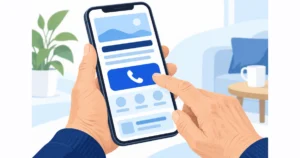
年配のお客様や、急ぎの相談では、フォームより電話が選ばれやすい傾向があります。電話番号が画面の上部に常に見える、押すだけでかけられる、といった工夫は、担当者にすぐ依頼できる内容です。
電話の受付時間も、番号の近くに書いておきます。「何時ならつながるか」が分からないと、お客様は電話をためらいます。
注意:パソコンだけで確認して安心しない
制作会社から納品されたときの確認は、パソコンで行われることが多くあります。「問題なく表示されています」という報告を受けても、スマホでの見え方は別に確かめる必要があります。
社長ご自身のスマホ、可能なら年齢の違う家族や社員のスマホでも確認すると、機種による違いも見つかります。
このセクションのまとめ
社長のスマホで、検索から送信直前までを実際にたどります。
電話番号が押せるか、ボタンが押しやすいかを確かめます。
パソコンでの表示確認だけで、問題なしと判断しません。
4番目の確認:何屋で、誰向けで、安心できる会社か伝わっているか
ホームページが開けて、スマホでも見やすいのに問い合わせが来ない場合は、内容がお客様の知りたいことに答えていない可能性があります。
ここは、社長が最も力を発揮できる部分です。デザインではなく「何を書くか」の問題であり、会社の強みや現場の事情は社長がいちばんご存じだからです。
最初の画面で答えるべき3つの問い
お客様がホームページを開いて、数秒で知りたいのは次の3点です。
- ここは何をしている会社か
- 自分の困りごとに対応してくれるか
- どの地域・どんな相手に対応しているか
この3つが最初の画面に書かれていないと、お客様は「違うかもしれない」と感じて閉じてしまいます。会社名や、きれいな写真だけでは足りません。
社長のための「一言テスト」
ご自身のホームページの最初の画面を、初めての人に3秒だけ見せて、画面を隠してから「この会社は何屋ですか」と聞いてみてください。答えが合っていれば、伝わっています。答えがずれていたり、「分からない」と言われたりしたら、見直しの余地があります。
身近な家族や、取引のない知人にお願いするのが現実的です。社員は会社を知りすぎていて、テストになりません。
判断材料が足りないと、お客様は連絡をためらう
「問い合わせる」という行動は、お客様にとって小さな決断です。断りにくくなるのではないか、高額な見積もりを出されるのではないか、という不安があるためです。次の材料があると、ためらいが減ります。
| お客様の不安 | 答えになる情報 | 載せ方の例 |
|---|---|---|
| どんな会社か分からない | 代表者の顔や挨拶、会社の沿革、所在地 | 代表の写真と短いメッセージ、地図 |
| どんな仕事をするのか | 施工や納品の実績、作業の流れ | 写真付きの事例、仕事の流れの図 |
| いくらかかるのか | 料金の目安、見積もりの条件 | 「〇〇円から」ではなく、条件を添えた幅 |
| 断りにくそう | 相談だけでもよいという案内 | 「相談だけでも結構です」の一文 |
| 返事がいつ来るか | 返信の目安、受付時間 | 「営業日の翌日までにご返信します」 |
料金は書きにくい業種もありますが、全く書かないより、条件を付けた幅で示した方が相談につながりやすくなります。ただし、数字を載せるときは、実際の見積もりと食い違わないように注意してください。
実績や声は、本物だけを載せる
実績の写真や、お客様の声は、安心材料として有効です。ただし、掲載には許可が必要で、規制のある業種では表現に決まりがあります。誇張した表現は信頼を損ねます。
許可を得られた実績がまだ少ない場合は、仕事の進め方や、担当者の顔と名前、資格などを丁寧に書くだけでも違いが出ます。
ポイント:社長が「書く」より「話す」で十分
文章を書くのが負担なら、担当者が社長に10分ほどインタビューして、まとめる方法があります。「なぜこの仕事を始めたか」「お客様に最もよく聞かれる質問は何か」の2つを聞き出すだけで、材料が集まります。
AIの文章作成の道具も、聞き取った内容を整える段階では役に立ちます。使い方は、後の章でご紹介します。
このセクションのまとめ
最初の画面で「何屋か・何に対応か・どの地域か」を答えられているかを確かめます。
初めての人に3秒見せる「一言テスト」が、いちばん手軽な確認方法です。
お客様の不安に答える情報(実績・料金の幅・返信の目安)が不足していないかを見ます。
5番目の確認:連絡の「入口」が押しやすいか
最後の確認は、問い合わせの入口です。内容に納得したお客様が、ボタンを探して迷ったり、入力の途中でやめたりすると、問い合わせは生まれません。
入口の数と場所を確認する
ホームページの中で、連絡先へ進む入口がどこにあるかを数えてみてください。理想は、ページのどこを見ていても、次の行動に迷わないことです。
- 最初の画面に、電話番号とお問い合わせのボタンがあるか
- 記事や事例を読み終わった下の位置に、相談への案内があるか
- メニューに「お問い合わせ」が分かる言葉で入っているか
- 複数のページで、入口の言葉や色がそろっているか
「Contact」「CONTACT US」のような英語のみの表記は、年配の方には伝わりにくい場合があります。「お問い合わせ」「無料相談」といった日本語の方が、迷わず押されやすくなります。
フォームの入力項目は、必要最小限にする
入力項目が多いと、途中でやめる人が増える傾向があります。最初の問い合わせでは、すべてを聞こうとせず、連絡に必要な最小限に絞るのが基本です。
| 項目 | 最初の問い合わせで必要か | 考え方 |
|---|---|---|
| お名前 | 必要 | ふりがなは任意でも足ります |
| 電話番号またはメール | どちらか必須でよい | 両方を必須にすると、離脱が増えやすくなります |
| 会社名 | 業種によって必要 | 個人のお客様が多いなら任意にします |
| 住所 | 原則として不要 | 訪問が必要な場合のみ、後で伺えば足ります |
| お問い合わせ内容 | 必要 | 自由記述に加えて、選択肢があると書きやすくなります |
| ご予算・希望時期 | 任意 | 聞きすぎると、断られる感覚を与えます |
項目を減らす判断は、営業の手間と相談しながら決めます。ただ、最初は連絡を取れることが最優先です。詳しい内容は、連絡がついた後に電話や面談で伺えます。
送信後の案内が、次の安心につながる
フォーム送信の後に、「受け付けました」「〇営業日以内にご連絡します」と画面とメールで案内されると、お客様は安心します。返信の目安が書かれていないと、二重に送ったり、別の会社にも問い合わせたりする原因になります。
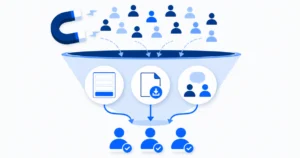
問い合わせを増やすための「入口づくり」を体系的に整理した内容は、リード獲得とはも参考になります。フォームや資料請求、無料相談の設計を扱っています。
注意:入口を増やしすぎない
電話、フォーム、メール、LINE、資料請求と、入口を増やすほど親切に見えますが、選択肢が多すぎると迷いが生まれます。
最初は「電話」と「フォーム」の2つに絞り、反応を見てから増やすのが失敗しにくい進め方です。
このセクションのまとめ
入口は、最初の画面・記事の下・メニューの3か所にあるかを確認します。
フォームの入力項目は、連絡に必要な最小限に絞ります。
送信後に「いつ返信するか」を案内して、お客様の不安を減らします。
5つの確認を一覧にした「社長のチェック表」
ここまでの内容を、そのまま使える一覧にしました。印刷して、確認した日と結果を書き込むと、制作会社や担当者と話すときの共通の資料になります。
| 番号 | 確認すること | 社長が自分でできる確認 | 担当者・制作会社に頼むこと |
|---|---|---|---|
| 1 | 問い合わせが届くか | 自社のフォームに送信、電話をかけてみる | 通知先の見直し、送信設定の修正 |
| 2 | 見に来る人がいるか | 社名とサービス名で検索、月1回アクセスを見る | 計測の設定、表示を増やす施策 |
| 3 | スマホで問い合わせまで進めるか | 自分のスマホで検索から送信直前まで進む | スマホ表示の修正、表示速度の改善 |
| 4 | 何屋か伝わるか | 初めての人に3秒見せる「一言テスト」 | 最初の画面の文言、実績の追加 |
| 5 | 入口が押しやすいか | ボタンの数と位置を数える、フォームを入力する | 入口の追加、入力項目の削減 |
図の右側が、最初に疑う場所の目安です。複数が当てはまることもあります。迷ったときは、まず1番目の「届く状態」から順に確認してください。
確認は、月に1回の「30分」から始める
すべてを一度に直そうとすると、手が止まります。社長が行う確認は、月に1回、30分ほどの時間を取れば十分に回せる内容です。確認した結果を担当者に伝え、直す作業は担当者や制作会社に任せます。
更新の頻度や、続けられる体制の考え方はホームページの更新頻度はどれくらい必要?で整理しています。
このセクションのまとめ
5つの確認は、チェック表にして月1回見直せます。
様子から見て、最初に疑う場所を決めると、確認の順番に迷いません。
社長は確認、直す作業は担当者と制作会社に分けると、続けやすくなります。
社長が決めること、任せること
確認の結果、直す場所が見えてきたら、次は「誰が、どこまでやるか」を決める段階です。ここを曖昧にすると、確認だけで終わってしまいます。
| 判断 | 社長が決める | 担当者・制作会社に任せる |
|---|---|---|
| 何を直すか | 優先する順番(まず届く状態、次に伝わり方) | 具体的な修正作業 |
| 会社の強みの表現 | 何を一番に伝えたいか | 文章の整え、掲載の作業 |
| 料金や実績の公開 | どこまで公開してよいか | 載せ方、見せ方の設計 |
| 費用 | 上限の金額と、見直しの時期 | 見積もりの作成、作業の工数管理 |
| 結果の確認 | 月1回、チェック表で確かめる | 数値の集計、報告 |
費用については、金額を先に決めてから見積もりを依頼すると、話が早く進みます。相談先の選び方はホームページの相談はどこにする?に整理があります。商工会、制作会社、ITコーディネーターの違いを知ってから相談先を決めると、遠回りを避けられます。
ポイント:確認だけなら、費用はほとんどかかりません
この記事の1番目、3番目、4番目の確認は、社長のスマホと時間があれば行えます。外に依頼するのは、「直す」段階になってからで構いません。
確認の結果を一枚のメモにして渡すと、制作会社も見積もりを出しやすくなります。
担当者に渡す確認リスト
ここからは、担当者や制作会社に渡す想定のリストです。社長ご自身が細かい手順を覚える必要はありません。確認の結果と一緒に、そのまま渡してください。
届く状態の確認(担当者向け)
- フォームの通知先メールアドレスが、現在の担当者のものになっているか
- スマホ・パソコン・複数のブラウザで、テスト送信が成功するか
- 受信の確認と、迷惑メールフォルダの確認
- 営業メールの振り分け設定が、本物の問い合わせを除外していないか
- サイト上の電話番号・住所・営業時間が、最新か
来訪の確認(担当者向け)
- サーチコンソールが設定されているか
- 社名検索で自社サイトが表示されるか
- Googleビジネスプロフィール(地図への登録)の電話番号と住所が正しいか
- 直近3か月のクリック数と表示回数の推移
- サイトの更新日が、極端に古くなっていないか
表示と入口の確認(担当者向け)
- スマホで最初の画面に、会社名・何屋か・電話番号が表示されるか
- 電話番号が押してかけられる形式になっているか
- ボタンの大きさと間隔が、指で押せる程度か
- フォームの必須項目が、連絡に必要な最小限か
- 送信後の画面とメールに、返信の目安が書かれているか
リストの項目は、すべてを一度に行う必要はありません。1番目に関わる項目から、1項目ずつ確認と修正を進めていく形が、現場に負担をかけません。
架空の事例:小さな設備会社の「ゼロ」の原因を順に確認する
次の例は、イメージをつかんでいただくための架空の話です。実在の会社ではありません。
従業員20名ほどの設備工事会社を想像してください。ホームページは数年前に制作会社に作ってもらい、「最近は問い合わせがほとんどない」と社長が感じています。
- 1番目の確認で、社長がスマホからフォームを送ったところ、送信完了の画面は出ましたが、通知メールが届きませんでした。担当者の退職時に、通知先のメールアドレスが廃止されていたことが分かりました。
- 制作会社に通知先の修正を依頼し、直しました。同時に、過去のフォーム送信の記録が管理画面に残っていないかも確認しました。
- 2番目の確認では、社名検索では表示され、サービス名+地域名でも一部の言葉で表示されていることが分かりました。
- 3番目と5番目の確認では、スマホで電話番号が押せないこと、フォームの必須項目が多いことが分かり、修正の依頼先を決めました。
この例では、最初の「届く状態」の確認で原因が見つかりました。実際には、原因が一つだけとは限りません。しかし、順番に確認することで、新しいサイトを作り直す前にできることが見えてきます。
もし、ここで「ホームページが古いから」と全面的に作り直していたら、費用をかけた後も、通知先が直っていないことに気づけなかったかもしれません。
ポイント:過去に届いていた問い合わせの確認
フォームの送信記録が管理画面に残っている場合があります。過去に「送られていたのに気づけなかった」ものがあれば、状況を確認したうえで、お詫びを兼ねて連絡する判断もあります。
連絡するかどうかは、内容や時期を見て、社長がご判断ください。
やってはいけないこと(NOT TO DO)
問い合わせが来ないときに、焦って選びがちな行動のうち、避けたいものを5つにまとめました。
| やってはいけないこと | 理由 | 代わりにすること |
|---|---|---|
| 確認せずにサイトを作り直す | 通知先の不具合など、簡単な原因を見逃したまま費用だけがかかる | 5つの確認を順に行ってから判断する |
| 成果を保証する営業を信じる | 検索結果は、外から保証できない部分があるため | 契約前に、何を・いつまでに・いくらで行うか書面で確認する |
| 広告費を先に増やす | 入口やスマホ表示に問題があると、費用が無駄になりやすい | 1番目から5番目を整えてから広告を検討する |
| 担当者だけに任せきりにする | 社長が状況を知らないと、優先順位が決められない | 月1回、チェック表を一緒に見る |
| 比較せずに一社に決める | 見積もりや提案の妥当性を判断できない | 複数の相談先に同じメモを渡して比べる |
とくに広告費を増やす判断は慎重に行ってください。入口が整っていないままお客様を増やしても、問い合わせは増えにくく、費用だけが先に出ていきます。
AIを「確認の補助」に使う方法
AIの文章作成の道具は、確認作業を助ける道具として使えます。ただし、判断は人が行い、AIの出力をそのまま公開しないことが前提です。
使いやすい場面
- 最初の画面の文言案を、3パターン出してもらう
- 社長のインタビューのメモを、読みやすい文章に整えてもらう
- フォームの入力項目の案を出してもらい、必要最小限になっているか見直す
- お客様からよく聞かれる質問を、箇条書きから「よくある質問」の文にしてもらう
使うときの注意
- 会社の機密情報や、個人情報を入力しない
- 料金や実績の数字は、AIに任せず、必ず自分で確認して入れる
- 出力された文章は、社長か担当者が読んで、実態に合うか確かめる
- AIの出力を、そのまま掲載しない
社長が経営の場面でAIを使う入口は、社長のためのChatGPT活用入門で紹介しています。まずは、メモの整理など、失敗しても困らない場面から試すのが安全です。
AIは「半自動化の道具」です。人の判断を残しながら、時間のかかる下書きや整理の部分を任せる、という使い方が現実的です。
それでも原因が分からないときの相談の考え方
5つを確認しても、原因がはっきりしないことはあります。複数が少しずつ重なっている場合や、業種の特性で、問い合わせ自体が少ない場合もあるためです。
そのときは、確認の結果を一枚のメモにして、第三者に見てもらうのが近道です。メモには、次の項目を書いておきます。
- 確認した日と、確認した人
- 1番目から5番目の結果(○△×のような簡単な書き方で十分です)
- 問い合わせが多かった時期と、止まった時期
- これまでに行った改修と、その費用
- 今後かけられる費用と時間の上限
webcan.jpでは、ホームページの状態を診断する無料の入り口を用意しています。社長が自分で確認した結果と合わせて見ていくと、直す優先順位が決めやすくなります。
診断の入口は 無料診断 から、個別のご相談は 無料相談 からお進みください。
このセクションのまとめ
確認しても原因が分からないときは、結果を一枚のメモにして第三者に見てもらいます。
メモには、確認結果、時期、これまでの改修、費用の上限を書きます。
無料診断や無料相談を、判断材料を得る場として使えます。
よくある質問
Q. ホームページから問い合わせが来ない原因は、まず何を確認すればよいですか。
A. 最初に確認するのは、問い合わせが会社に届く状態になっているかです。ご自身のスマホからフォームに試しの送信をして、通知メールが届くかを確かめてください。次に、検索で自社が表示されるか、スマホで問い合わせまで進めるか、何屋か伝わるか、入口が押しやすいかの順に見ていきます。
Q. 問い合わせフォームのテスト送信は、自分でやってもよいのですか。
A. 問題ありません。件名や本文に「テスト送信」と書いて、ご自身で送信して構いません。後で見分けられるように、わかる形にしておくとよいでしょう。担当者や制作会社に、テストを行うことを事前に伝えておくと安心です。
Q. アクセスが少ないのですが、広告を出すべきですか。
A. 入口やスマホ表示に問題がある状態で広告を出すと、費用が無駄になりやすくなります。先にこの記事の1番目から5番目を確認し、問い合わせまで進める状態を整えてから、広告を検討することをおすすめします。
Q. 自分で確認しても原因が分からないときは、どこに相談すればよいですか。
A. 確認結果を一枚のメモにして、制作会社や商工会、ホームページの相談窓口などに見てもらう方法があります。複数の相談先に同じメモを渡すと、提案を比べやすくなります。webcan.jpの無料診断や無料相談もご利用いただけます。
Q. この確認は、どれくらいの頻度で行えばよいですか。
A. 月に1回、30分ほどを目安にしてください。特に、担当者が変わったとき、サーバーやメールを変更したとき、サイトを改修したときは、そのたびに1番目の「届く状態」を確認することをおすすめします。
まとめ:社長が確認する順番を決めておく
ホームページから問い合わせが来ないとき、原因は「届く」「見に来る」「スマホ」「伝わる」「押しやすい」の5か所のどこかにあることが多く、この順番で確認すると、見つけやすくなります。
社長が行うのは、試す、見る、初めての人に聞く、といった確認です。直す作業は、担当者や制作会社に任せて構いません。確認の結果を共有することが、社長の大きな役割になります。
すべてを一度に直す必要はありません。まず今月は、1番目の「届く状態」だけを確かめる。それだけでも、状況は大きく変わる可能性があります。
関連記事
- CVR改善で上がらない原因は?問い合わせにつながる割合の直し方
- ホームページで集客する方法|作っただけで終わらせない条件と運用
- スマホ対応していないホームページの影響|放置するリスクと直す費用の目安
- 問い合わせフォームに営業メールばかり届くときの対策
相談の入口
問い合わせが来ない原因が、どこにありそうか分からないときは、確認した結果をそのままお持ちください。優先順位を一緒に整理します。ホームページの状態を調べる無料診断もご用意しています。
先に状態を調べたい方は、無料診断をご利用ください。
この記事の筆者
webcan.jp編集部 主筆 K.Takenouchi。Webディレクター・SEOコンサルタントとして10年以上の現場経験を持ち、大手金融系メディアや医療系コーポレートサイトのコンテンツマーケティング支援、ECサイトの企画運営・KPI設計、月商数百万円から月商1億円規模への成長支援などに携わってきました。