この記事の要点(結論)
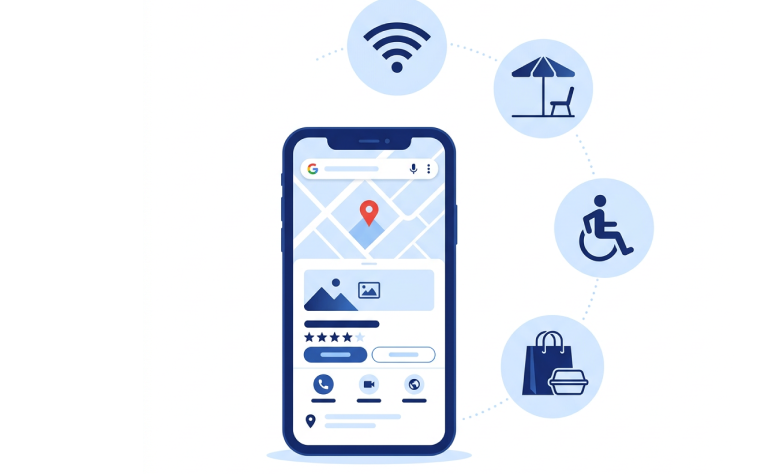
Googleビジネスプロフィールの「属性」とは、お店や会社の特徴(駐車場の有無、予約の可否、支払い方法など)を選んで登録する項目です。
全部を埋める必要はありません。業種ごとに「来店や問い合わせの前に、お客様が不安に思う項目」から先に、事実のとおりに設定します。
設定の費用は0円で、社内で最初に1〜2時間、その後は年2回の見直しが目安です。この記事の最初の表に、業種別の優先項目を載せました。担当者に渡して構いません。
「ビジネスプロフィールの属性」という言葉を、担当者や制作会社から聞いて戸惑った社長もいらっしゃると思います。属性は、Googleの地図や検索結果に出るお店の「特徴の札」のようなものです。
このサービスは以前「Googleマイビジネス」と呼ばれていました(旧称:Googleマイビジネス)。名前は変わりましたが、中身は同じ「Googleに出る自社の無料の案内窓口」です。以降は「ビジネスプロフィール」と書きます。
この記事では、まず業種別に設定すべき属性を表で示します。そのあとで、属性とは何か、自社でやるか任せるか、担当者向けの手順、避けたい失敗を順に説明します。
注意
属性の項目名や表示のされ方は、業種(カテゴリ)や地域によって異なります。Googleが予告なく追加・変更することもあります。この記事の表は考え方の例です。実際に選べる項目は、自社の管理画面で必ずご確認ください。
【結論】業種別に設定すべき属性の早見表
表の「優先して確認する属性」は、お客様が来店・問い合わせの前に気にしやすい項目です。実際の項目名は管理画面の表記と少し違う場合があります。
| 業種の例 | 優先して確認する属性 | 選ぶ理由 | 注意点 |
|---|---|---|---|
| 飲食店(居酒屋・食堂など) | 予約の可否、個室・テラス席、テイクアウト・出前、支払い方法、禁煙・喫煙、子ども連れの可否 | 「今夜入れるか」「家族で行けるか」を地図上で判断されやすいため | 「はい」はいつでも対応できる場合だけにする |
| 美容室・サロン | 予約方法、支払い方法、駐車場、バリアフリー、子ども連れの可否 | 初めての方は「予約が必要か」「車で行けるか」が不安になりやすいため | 施術内容の効果をうたう言葉は属性では扱わない |
| 小売店・専門店 | 営業形態(店頭受取、配達)、支払い方法、駐車場、バリアフリー | 来店前に「買えるか・受け取れるか」を確認する人が多いため | 配達は対応エリアを別の欄にも書く |
| 宿泊施設 | 駐車場、Wi-Fi、ペット同伴、チェックイン関連、バリアフリー | 宿泊は「条件が合うか」で比較されやすいため | 料金・季節で変わる条件は最新に保つ |
| 自動車整備・板金塗装 | 代車の有無、支払い方法、予約の要否、バリアフリー、待合室の設備 | 「預けている間の足」と費用の支払い方が気になる方が多いため | 資格や認証の表現は事実の範囲に限る |
| 工務店・リフォーム | オンライン相談の可否、支払い方法、営業時間外の対応、バリアフリー(事務所) | 見積り前の相談のしやすさが選ぶ判断になりやすいため | 施工エリアは属性ではなくサービス提供地域の欄で示す |
| 歯科・クリニック・整骨院など | 駐車場、バリアフリー、予約方法、支払い方法 | 設備と予約の事実だけを示すのが安全なため | 治療効果・症状を示す表現は規制があり、属性でも書かない |
| 士業・事務所 | オンライン相談、予約制、バリアフリー、駐車場 | 初回相談のハードルを下げる情報が中心になるため | 業種により出る項目が少ない。無理に探さない |
| 教室・塾・スクール | 体験・見学の可否、オンライン対応、駐車場、バリアフリー、支払い方法 | 保護者や本人が「見学できるか」を先に知りたいため | 定員や空き状況は別途、投稿などで更新する |
同じ業種でも、メインのカテゴリが違えば出てくる属性も変わります。たとえば「居酒屋」と「レストラン」では、選べる項目に差が出ることがあります。
業種別の集客の全体像は、居酒屋の集客を立て直す方法、自動車整備の集客を安定させる方法、工務店のMEO対策でも整理しています。医療系の注意点は歯科医院のMEO対策をご覧ください。
ポイント
迷ったときの基準は1つです。「その項目を知らないと、お客様が電話で聞いてくる内容か」を考えます。電話で聞かれる内容は、属性に載せる価値が高い項目です。
セクションのまとめ
属性は業種ごとに優先項目が違います。来店・問い合わせ前の不安を減らす項目から、事実のとおりに設定するのが基本です。
ビジネスプロフィールの「属性」とは何か
ここでは、属性の意味を専門用語を使わずに整理します。社長が担当者に説明できる程度の理解を目指します。
属性は「お店の特徴を選ぶ札」
属性とは、Googleが用意した選択肢の中から、自社に当てはまる特徴を選ぶ項目です。文章を書くのではなく、「はい」「いいえ」で答える形が中心です。
登録すると、Google検索やGoogleマップの店舗情報に、アイコンや短い文言で表示されることがあります。表示される場所や見た目は、端末や時期によって変わります。
2種類の属性:自分で決められるものと、そうでないもの
Googleの公式ヘルプでは、属性はオーナーが編集できるものと、利用者の回答などをもとに表示されるものがある、と案内されています。
| 種類 | 例 | オーナーの関わり方 |
|---|---|---|
| 事実に基づく属性 | 駐車場、Wi-Fi、支払い方法、予約の可否など | 管理画面で自分で選べる。正確に保つ責任はオーナー側にある |
| 利用者の声に基づく属性 | 雰囲気、利用シーンなど(項目はカテゴリによる) | オーナーは直接決められない場合がある。口コミ対応で間接的に影響する |
後者を自分で変えようとして悩む必要はありません。社長が気にするのは、前者を正確に保つことです。
名称の変遷:旧Googleマイビジネスとの関係
以前は「Googleプレイス」「Googleマイビジネス」と呼ばれ、2021年11月に「Googleビジネスプロフィール」へ変わりました。古い記事や制作会社の資料で旧名称が出てきても、同じものを指していると考えて問題ありません。
登録そのものの手順は、Googleビジネスプロフィール登録の手順で説明しています。まだ登録していない場合は、先にそちらを済ませてください。
セクションのまとめ
属性は「はい/いいえ」で選ぶ特徴の札です。オーナーが編集できるのは主に事実に基づく項目で、利用者の声に基づく項目は直接決められないことがあります。
属性の主な種類と、見つけ方
属性は種類が多く、全部を覚える必要はありません。どんなグループがあるかだけ知っておけば、管理画面で迷いません。
| グループ(目安) | 項目の例 | 社長が確認する観点 |
|---|---|---|
| アクセス・バリアフリー | 車椅子で入れる入口、駐車場、トイレなど | 設備が実際にあるか。段差の有無を現場で見てもらう |
| サービスの提供方法 | 店内利用、持ち帰り、配達、オンライン対応、予約の可否 | 今すぐ・いつでも対応できることだけを選ぶ |
| 設備 | Wi-Fi、座席の種類、待合室、コンセントなど | 設備の故障・撤去があったら直す |
| 支払い方法 | クレジットカード、電子マネー、QR決済など | レジ・端末の契約状況と一致させる |
| 利用に向く人・場面 | 家族連れ、団体、一人でも入りやすいなど | 事実として説明できる範囲にする |
| お店の特徴 | 経営形態などに関する項目 | 該当する場合のみ。迷う場合は選ばない |
グループ名や項目名は、Googleの更新で変わります。この表は「だいたいこういう分類がある」という理解のための目安です。
管理画面で「はい/いいえ/未設定」を使い分ける
多くの属性は、はい・いいえ・未設定のいずれかを選べます。分からない項目は、無理に答えず「未設定」で構いません。
- はい:現在、継続して提供している
- いいえ:提供していない(これも大切な情報です)
- 未設定:判断できない、または自社には関係がない
たとえば駐車場がない店が「いいえ」を選んでおけば、来店前に車で行けるかを判断してもらえます。逆に実際はないのに「はい」を選ぶと、当日お客様が困ります。
セクションのまとめ
属性は6つほどのグループに分けて考えると整理しやすくなります。分からない項目は「未設定」で構いません。
属性の効果と限界:順位を上げる魔法ではありません
「属性を埋めると地図の順位が上がる」と説明する業者もいますが、Googleがそのように公表している情報は確認できていません。ここでは言える範囲だけをお伝えします。
期待できること
- お客様が来店前に不安を解消でき、電話での同じ質問が減る可能性がある
- 「駐車場あり」など、条件を含む検索で、お店の情報が見つけてもらいやすくなる場合がある
- 設備や支払い方法が正確に伝わり、当日の行き違いが減る
期待しすぎないこと
順位は、お店と検索者との距離、情報の関連性、知名度など複数の要素で決まると、Googleのヘルプでも案内されています。属性はその一部の情報にすぎず、単独で結果を左右するものではありません。
属性より先に効く土台は、住所・電話・営業時間・カテゴリの正確さです。誤りがある場合はGoogleマップの会社情報が間違っているときの直し方を先にご覧ください。
地図対策全体の考え方はMEO対策とは?で、費用の見方はMEO対策の費用相場で説明しています。
セクションのまとめ
属性は順位を直接上げる機能とは言えません。来店前の不安を減らし、見つけてもらう場面を少し広げる設定と考えるのが安全です。
社長の判断軸:自社でやる?任せる?
属性の設定は、難しい作業ではありません。ただし「事実の確認」は現場を知る人にしかできません。分担を整理しました。
| 作業 | 自社(社内)でやる | 外部に任せてもよい |
|---|---|---|
| 事実の確認(駐車場・設備・支払い) | 社内で行う(現場を知る人だけが分かる) | 任せない |
| 管理画面での入力 | 担当者が1〜2時間 | 慣れた人がいない場合は依頼可 |
| カテゴリの見直し | 社長が事業の中心を決める | 候補の洗い出しは依頼可 |
| 年2回の見直し | カレンダーに入れて担当者が実施 | 月次の運用代行に含めることも可 |
| 口コミへの返信 | 社内(お客様への言葉づかいは会社の顔) | 文案づくりの補助は可 |
外部に依頼する場合は、費用の根拠を必ず確認してください。属性の設定だけで月額数万円を請求される例があれば、作業の中身を聞くのが賢明です。営業電話への対応は「Googleから来ました」MEOの営業電話への対応にまとめています。
ポイント
目安の考え方:入力作業は1〜2時間で終わるため、属性だけの外注は、多くの会社で必要性が低いと考えられます。外注するなら、口コミ対応や写真更新などを含めた運用全体で比べてください。
セクションのまとめ
事実の確認は社内で、入力は担当者で行えば十分です。外注は属性だけでなく、運用全体の中身で判断します。
担当者に渡すチェックリスト(操作は最小限)
ここは担当者向けの章です。社長は、この章を印刷するか、リンクを送って渡してください。
手順(画面の表記は変わることがあります)
- オーナー権限のGoogleアカウントでログインし、Google検索かGoogleマップで自社名を検索する
- 表示される管理メニューから、プロフィール(ビジネス情報)の編集を開く
- 属性や「その他」「ビジネス情報」に当たる項目で、表示される選択肢を確認する
- 前述の早見表で優先する項目から、現場で確認した事実どおりに選ぶ
- 保存して、数日たってから検索画面で表示を確認する
注意
画面の構成や項目名は、Googleの更新により変わります。表記が違うときは、Googleビジネスプロフィールヘルプの最新の案内を確認してください。反映までに時間がかかる場合もあります。
現場確認用の質問例
| 確認する人 | 聞くこと |
|---|---|
| 店長・現場責任者 | 駐車場の台数と場所、段差、トイレ、待合の設備は今どうなっているか |
| 経理・レジ担当 | 使える支払い方法はどれか。契約が終わったものはないか |
| 受付・予約担当 | 予約の方法は何か。当日対応は可能か |
| 社長 | 事業の中心になっている業種(カテゴリ)はどれか |
セクションのまとめ
入力は1〜2時間程度の作業です。大切なのは、現場の事実を確認してから選ぶ順番を守ることです。
属性が表示されない・反映されないときの原因
「選べる項目がない」「保存したのに画面に出ない」という相談は少なくありません。多くは次のどれかが原因です。
| 症状 | 考えられる原因 | 対処 |
|---|---|---|
| 希望の項目が一覧にない | 選んでいる業種(カテゴリ)にその属性が用意されていない | 無理にカテゴリを変えず、事業内容に合うか確認する |
| 保存したのに表示されない | 確認や反映に時間がかかっている | 数日待つ。長く反映されない場合はヘルプから問い合わせる |
| 編集ボタンが出ない | オーナーや管理者の権限がない | 権限を持つ人に追加を依頼する |
| 勝手に項目が変わった | 利用者の提案や回答が反映された可能性 | 現状を確認し、事実と違えば修正を提案する |
掲載情報が第三者に書き換えられる場合もあります。定期的に自社の表示を見る習慣が役立ちます。
セクションのまとめ
反映されない原因は、カテゴリの仕様・反映待ち・権限不足のいずれかであることが多く、まずこの3点を確認します。
属性運用で「やってはいけない」5つのこと
次の5つは、避けるだけで信頼を守れる項目です。
| やってはいけないこと | なぜ避けるか |
|---|---|
| 実態と違う項目を「はい」にする | 来店したお客様が困り、口コミの低評価につながりやすい |
| 全項目を埋めようと時間をかける | 該当しない項目まで選ぶと、誤りが増える |
| 一度設定して放置する | 設備・支払い方法は変わる。古い情報は不信につながる |
| カテゴリを後回しにする | カテゴリに合わせて選べる項目が決まるため、土台がずれる |
| 属性だけで集客が変わると期待する | 写真・口コミ・基本情報と合わせて効果が出る |
口コミの扱いについては、口コミを増やす方法とGoogleの悪い口コミへの返信の仕方を参考にしてください。
セクションのまとめ
「正確に・必要なものだけ・続けて」が原則です。無理に増やさず、事実を守ることを優先します。
AIの使いどころと、人が決めること
AIは、属性の候補出しや見直しのメモづくりに使えます。ただし、事実を決めるのは人です。
| 作業 | AIに任せてよい | 人が必ず決める |
|---|---|---|
| 候補の洗い出し | 「飲食店で来店前に気にされる項目」の案出し | 最終的に選ぶ項目 |
| チェック表づくり | 担当者向けの確認表の文案 | 現場での事実確認 |
| 見直しの通知文 | 半年ごとの確認メールの文面 | はい/いいえの最終判断 |
| 個人情報 | 入力しない | お客様の氏名・連絡先などはAIに渡さない |
なお、AIの回答は誤りを含む場合があります。Googleの最新の案内とあわせて確認する習慣をつけてください。
セクションのまとめ
AIは下書きと確認表づくりに向いています。事実の判断と個人情報の扱いは、人が責任を持ちます。
架空の例:地方の整備工場が属性を見直したら
次の例は、分かりやすくするために作った架空の話です。実在の会社や人物の体験ではありません。
従業員20名ほどの整備工場(架空)では、ビジネスプロフィールを登録したまま3年間、属性を見直していませんでした。社長は「問い合わせの電話で、代車と支払い方法の質問が多い」ことに気づきました。
そこで事務担当者が、代車の有無・支払い方法・待合室の設備・予約の方法を現場に確認し、事実のとおりに設定し直しました。作業時間は約1時間半でした。
この例で効果を断定することはできません。ただ、電話で同じ質問を受ける回数が減るかを見る、という確認の仕方は、どの会社でもまねできます。
ポイント
見直しの効果は、順位だけで測らないでください。「電話の質問が減ったか」「来店前に確認されたか」など、現場の変化も見ます。
セクションのまとめ
属性の見直しは小さな作業ですが、現場の質問を減らす目的で始めると、続けやすくなります。
年2回・合計1時間の見直し運用と関連記事
属性は一度設定して終わりではありません。年2回、決まった月に見直せば十分です。
| 時期 | やること | 目安時間 |
|---|---|---|
| 春と秋(年2回) | 属性の事実確認、営業時間・支払い方法の見直し | 30分程度 |
| 設備や営業内容を変えたとき | 該当する属性をその都度更新 | 10分程度 |
| 毎月 | 口コミの返信、写真の追加(無理のない範囲) | 月30分〜1時間 |
時間は目安であり、会社の規模や項目数により変わります。ご自身の運用に合わせて調整してください。
店舗集客の全体像は店舗集客の全体像にまとめています。ホームページの検索表示と合わせて考えたい場合は、構造化データの解説も参考になります。
セクションのまとめ
見直しは年2回で十分です。変更があったときだけ、その都度直せば運用が重くなりません。
よくある質問
社長や担当者の方からよく聞かれる質問をまとめました。
Q. Googleビジネスプロフィールの属性とは何ですか?
A. お店や会社の特徴(駐車場、予約の可否、支払い方法など)を、Googleの用意した選択肢から選んで登録する項目です。登録内容は、検索結果やGoogleマップの店舗情報に表示されることがあります。
Q. 旧Googleマイビジネスの「属性」と同じものですか?
A. 同じ機能を指します。サービス名が「Googleマイビジネス」から「Googleビジネスプロフィール」に変わりましたが、店舗の特徴を登録する属性という考え方は引き継がれています。
Q. 属性をすべて埋めると、順位は上がりますか?
A. 埋めた数と順位が比例するとは、Googleは案内していません。該当する項目を正確に選ぶことを優先し、順位を保証するような説明には注意してください。
Q. 業種によって設定できる属性は違いますか?
A. 違います。選んでいる業種(カテゴリ)や地域によって、表示される属性は異なります。Googleが項目を追加・変更することもあるため、自社の管理画面で確認してください。
Q. 属性の設定に費用はかかりますか?
A. ビジネスプロフィールの利用自体は無料で、属性の設定にも費用はかかりません。かかるのは社内の作業時間で、最初は1〜2時間が一つの目安です。
Q. どのくらいの頻度で見直すべきですか?
A. 年2回が一つの目安です。駐車場の変更、支払い方法の追加、営業形態の変更など、事実が変わったときはその都度直してください。
Q. 設定したのに表示されないときはどうしますか?
A. 反映に時間がかかる場合があります。数日待っても変わらないときは、業種(カテゴリ)の仕様と権限を確認し、それでも解決しなければGoogleのヘルプから問い合わせます。
Q. 属性の設定は外注したほうがよいですか?
A. 入力作業自体は短時間で終わるため、属性だけの外注は必要性が低い場合が多いと考えられます。口コミ対応や写真更新を含む運用全体で、費用と内容を比べて判断してください。
まとめ:事実を正確に、優先項目から、年2回見直す
- ビジネスプロフィールの属性は、お店の特徴を選んで登録する項目(旧称:Googleマイビジネス)
- 業種ごとに、来店・問い合わせ前の不安を減らす項目から設定する
- 全項目を埋めなくてよい。分からない項目は「未設定」でよい
- 属性は順位を直接上げる機能とは言えない。事実の正確さが最優先
- 事実の確認は社内、入力は担当者、見直しは年2回で足りる
- 表示される項目は業種・地域で異なり、Googleが随時変更する
まずは、この記事の早見表を担当者に渡してください。現場で事実を確認し、優先項目から入力するだけで、最初の一歩は完了します。
この記事の執筆
webcan.jp編集部。中小企業のWeb運用・地域集客の現場で、設定の優先順位づけと担当者への引き継ぎを支援しています。